Deriveдеги DMT5, Deriv X, Dtrader, Dbot боюнча көп берилүүчү суроолор (FAQ)

DMT5 платформасы
DMT5 деген эмне?
DMT5 - Deriv платформасындагы MT5 платформасы. Бул жаңы жана тажрыйбалуу трейдерлерге каржы рынокторунун кеңири чөйрөсүнө жетүү мүмкүнчүлүгүн берүү үчүн иштелип чыккан көп активдүү онлайн платформа.DTrader менен DMT5тин негизги айырмачылыктары эмнеде?
DTrader сизге 50дөн ашык активдерди санариптик, мультипликатордук жана кайра карап чыгуу опциялары түрүндө соода кылууга мүмкүндүк берет.DMT5 - бул сиз рычаг менен спот-форекс жана айырма келишимдерин (CFD) соодалоо үчүн колдоно турган көп активдүү соода платформасы.
DMT5 синтетикалык индекстеринин, финансылык жана финансылык STP эсептеринин ортосунда кандай айырмачылыктар бар?
DMT5 Standard эсеби жаңы жана тажрыйбалуу трейдерлерге максималдуу ийкемдүүлүк үчүн жогорку левереджди жана өзгөрүлмө спреддерди сунуштайт.DMT5 Advanced эсеби - бул 100% A Book эсеби, анда сиздин соодаңыз түз эле рынокко өткөрүлүп, сизге валюта ликвиддүүлүгүн камсыздоочуларга түз мүмкүнчүлүк берет.
DMT5 синтетикалык индекстер эсеби сизге реалдуу дүйнөдөгү кыймылдарды туураган синтетикалык индекстер боюнча айырмачылык келишимдерин (CFD) соодалоого мүмкүндүк берет. Ал күнү-түнү соода кылууга жеткиликтүү жана көз карандысыз үчүнчү тарап тарабынан калыстык үчүн текшерилет.
DMT5 чыныгы акча эсебимден кантип каражат алсам болот?
Derivдеги MT5 эсебиңизден каражаттарды алуу үчүн, сиз каражаттарды Deriv эсебиңизге которушуңуз керек. "Кассалык которуу " бөлүмүнө өтүп , экрандагы көрсөтмөлөрдү аткарыңыз. Которуулар заматта болот. Бардык кадамдарды аткаргандан кийин, DMT5 эсебиңиздин балансы дароо жаңыртылат.
Эмне үчүн менин DMT5 кирүү маалыматтарым Deriv кирүү маалыматтарымдан айырмаланат?
MT5 on Deriv – бул биздин веб-сайтта жайгаштырылбаган өз алдынча соода платформасы. DMT5 кирүү маалыматыңыз сизге MT5 платформасына кирүү мүмкүнчүлүгүн берет, ал эми Deriv кирүү маалыматыңыз сизге биздин веб-сайтта жайгаштырылган DTrader жана DBot сыяктуу платформаларга кирүү мүмкүнчүлүгүн берет.
DMT5 аккаунтумдун сырсөзүн кантип калыбына келтирсем болот?
Сураныч, DMT5 башкаруу панелине өтүп , ошол DMT5 аккаунтунун Сырсөз баскычын чыкылдатыңыз.DMT5 реалдуу акча эсебиме кантип каражат сала алам?
Derivдеги MT5 эсебиңизге каражат салуу үчүн, сиз Deriv эсебиңиздеги каражаттарды колдонушуңуз керек болот. "Кассалык которуу" бөлүмүнө өтүп, " Эсептердин ортосунда которуу" дегенди тандап , экрандагы көрсөтмөлөрдү аткарыңыз.Которуулар заматта болот. Бардык кадамдарды аткаргандан кийин, DMT5 эсебиңиздин балансы дароо жаңыртылат.
Deriv X платформасы
Дерив X деген эмне?
Deriv X - бул колдонууга оңой соода платформасы, анда сиз өзүңүздүн каалооңузга ылайыкташтыра турган платформанын макетинде ар кандай активдер боюнча CFDлер менен соода кыла аласыз.Deriv X эсебиме канча минималдуу/максималдуу сумма сала алам?
Минималдуу депозит жок. Сиз күнүнө он эки жолу 2500 АКШ долларынан ашпаган суммада депозит сала аласыз.
Deriv X боюнча кайсы рыноктордо соода кыла алам?
Сиз Deriv X сайтында CFDлер менен валюта, криптовалюта, товарлар жана биздин менчик синтетикалык индекстерибиз менен соода кыла аласыз.
Deriv X боюнча соода кылуунун минималдуу жана максималдуу суммасы канча?
Бул соода түрүнө жараша болот. Аны билүү үчүн, белгилүү бир активди оң баскыч менен чыкылдатып, "Инструмент жөнүндө маалымат" дегенди тандаңыз.DTrader, Deriv MT5 (DMT5) жана Deriv Xтин негизги айырмачылыктары эмнеде?
DTrader сизге 50дөн ашык активдерди санариптик опциондор, көбөйткүчтөр жана кайра карап чыгуулар түрүндө соода кылууга мүмкүндүк берет.Deriv MT5 (DMT5) жана Deriv X экөө тең көп активдүү соода платформалары болуп саналат, анда сиз бир нече актив класстарына рычаг менен спот форекс жана CFD менен соода кыла аласыз. Алардын ортосундагы негизги айырмачылык платформанын жайгашуусунда — MT5 жөнөкөй "баары бир жерде" көрүнүшүнө ээ, ал эми Deriv Xте сиз жайгашууну өз каалооңузга ылайыкташтыра аласыз.
Deriv X аккаунтун кантип түзөм?
Deriv X башкаруу панелинен ачкыңыз келген аккаунт түрүн тандап (Демо), "Аккаунт кошуу" баскычын чыкылдатыңыз. Жаңы Deriv X аккаунтун түзүү үчүн экрандагы көрсөтмөлөрдү аткарыңыз.
Синтетикалык жана финансылык эсептердин ортосунда кандай айырмачылыктар бар?
Synthetics эсеби сизге Deriv компаниясынын суткасына 24 саат, жумасына 7 күн жеткиликтүү болгон жана реалдуу дүйнөдөгү рыноктун кыймылын симуляциялаган менчик синтетикалык индекстери менен соода кылууга мүмкүндүк берет. Финансылык эсеп - бул сиз валюта, криптовалюталар жана товарлар сыяктуу финансылык рыноктордо айырмачылык келишимдерин (CFD) соода кылган жер.
Соода сырсөзү деген эмне?
Бул сизге Deriv MT5 (DMT5) жана Deriv X өзүнчө соода платформаларына кирүү мүмкүнчүлүгүн берген сырсөз.
Эмне үчүн менин соода сырсөзүм Deriv сырсөзүмдөн айырмаланат?
Соода сырсөзүңүз Deriv MT5 (DMT5) жана Deriv X өзүнчө соода платформаларына байланышкан, ал эми Deriv сырсөзүңүз сизге биздин веб-сайтта жайгаштырылган DTrader жана DBot сыяктуу платформаларга кирүү мүмкүнчүлүгүн берет.
Deriv X сырсөзүмдү кантип калыбына келтирем?
Аккаунтуңуздун жөндөөлөрүнө өтүңүз. "Коопсуздук жана коопсуздук" бөлүмүнөн "Сырсөздөрдү" тандаңыз. Deriv X сырсөзүңүздү "Соода сырсөзү" бөлүмүнөн калыбына келтире аласыз. Эскертүү: Соода сырсөзүңүз ошондой эле Deriv MT5 (DMT5) аккаунтуңузга байланганын унутпаңыз.
Deriv X аккаунтумдун маалыматын кайдан тапсам болот?
Сиз өзүңүздүн аккаунт маалыматыңызды (аккаунттун түрү жана кирүү номерлери) Deriv X башкаруу панелинен көрө аласыз.
Deriv X реалдуу акча эсебиме кантип каражат сала алам?
Derivдеги Deriv X эсебиңизге каражат салуу үчүн, сиз Deriv эсебиңиздеги каражаттарды колдонушуңуз керек. "Кассалык которуу" бөлүмүнө өтүп, экрандагы көрсөтмөлөрдү аткарыңыз. Которуулар заматта болот. Бардык кадамдарды аткаргандан кийин, Deriv X эсебиңиздин балансы дароо жаңыртылат.
Deriv X реалдуу акча эсебимден кантип каражат алсам болот?
Derivдеги Deriv X эсебиңизден каражаттарды алуу үчүн, алгач каражаттарды Deriv эсебиңизге которушуңуз керек. "Касса" бөлүмүнө өтүп, "Эсептердин ортосунда которуу" жана экрандагы көрсөтмөлөрдү аткарыңыз. Deriv эсебиңизден жеке эсебиңизге акча алуу үчүн, "Касса - акча алуу" бөлүмүнө өтүп, экрандагы көрсөтмөлөрдү аткарыңыз. Сиз өзүңүздүн инсандыгыңызды тастыктап, акча каражаттарынын суммасын ырасташыңыз керек.
Тандалган төлөм ыкмаңыздын талап кылынган иштетүү убактысынан кийин, каражаттарыңыз жеке эсебиңизге которулат. Иштетүү убактысын биздин Төлөм ыкмалары барагынан текшере аласыз.
DTrader платформасы
DTrader деген эмне?
DTrader - бул сизге 50дөн ашык активдерди санариптик, мультипликатордук жана кайра карап чыгуу опциялары түрүндө соодалоого мүмкүндүк берген өнүккөн соода платформасы.
DTraderде кайсы рыноктордо соода кыла алам?
Сиз DTrader аркылуу форекс, акция индекстери, товарлар жана синтетикалык индекстер менен соода кыла аласыз.
DTraderде кандай келишим түрлөрүн колдоно алам?
Биз DTrader сайтында үч келишим түрүн сунуштайбыз: Өйдө-ылдый, Жогорку-Төмөн жана Сандар.DBot платформасы
Дбот деген эмне?
DBot - санариптик опциондор менен соода кылуу үчүн веб-негизделген стратегия куруучу. Бул сиз сүйрөп таштоо блокторун колдонуп, өзүңүздүн соода ботуңузду кура турган платформа.
Мага керектүү блокторду кантип тапсам болот?
1. Блоктор менюсун ачуу үчүн жогорку сол бурчтагы "Баштоо" баскычын чыкылдатыңыз. 
2. Блоктор тиешелүү түрдө категорияларга бөлүнөт. Болгону каалаган блокторду тандап, аларды жумуш мейкиндигине сүйрөңүз.
3. Ошондой эле, жумуш мейкиндигинин жогору жагындагы куралдар панелиндеги издөө талаасын колдонуп, каалаган блокторду издей аласыз.

Жумуш мейкиндигинен блокторду кантип алып салууга болот?
Жөн гана алып салгыңыз келген блокту чыкылдатып, клавиатураңыздан Delete баскычын басыңыз. Ошондой эле, блокту жумуш мейкиндигинин төмөнкү оң бурчундагы таштанды челегинин сүрөтчөсүнө сүйрөп барсаңыз болот. Өзгөрмөлөрдү кантип түзөм?
1. Блоктор менюсун ачуу үчүн "Баштоо" баскычын чыкылдатыңыз.
2. "Колдонмо өзгөрмөлөр" бөлүмүнө өтүңүз.
3. "Өзгөрмө түзүү" баскычын чыкылдатыңыз.

4. Өзгөрмөнүн атын киргизиңиз.
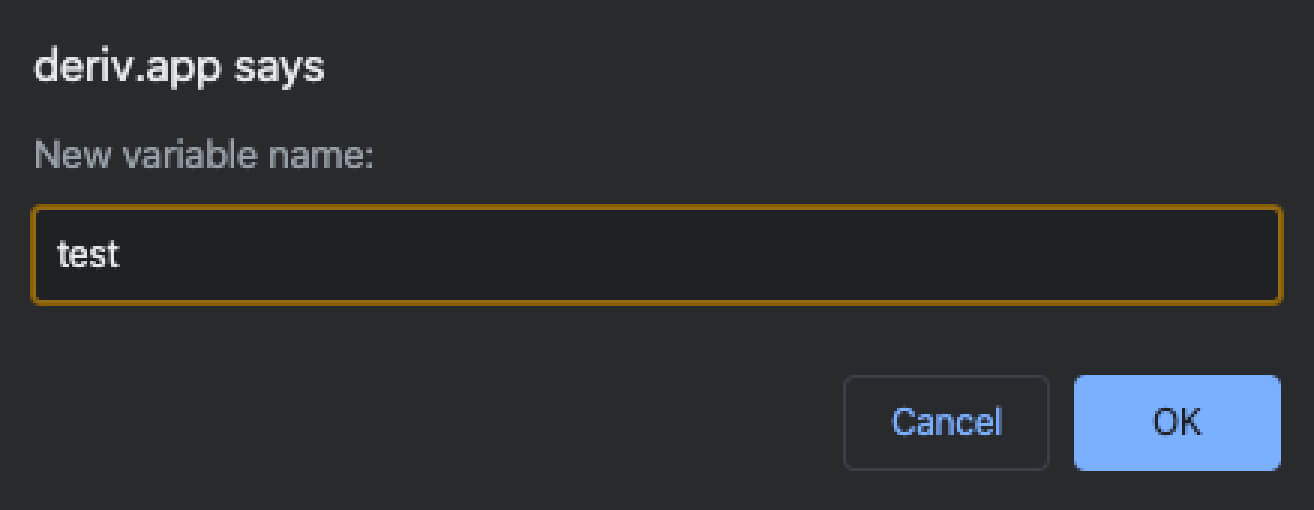
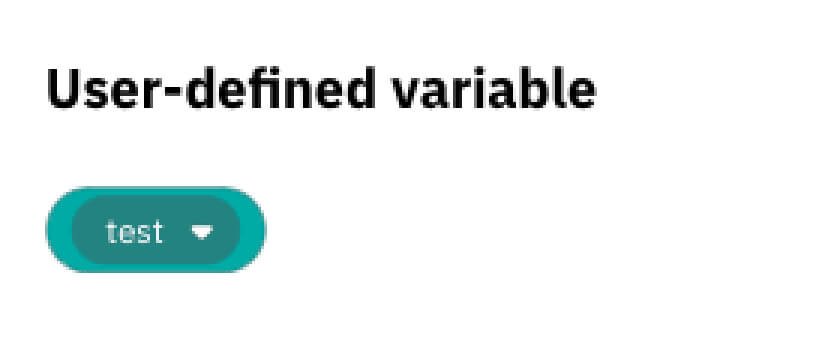
5. Жаңы түзүлгөн өзгөрмө эми сиздин стратегияңызда колдонууга даяр.
Тез стратегия деген эмне жана аны кантип колдоном?
Тез стратегия - бул сиз DBotто колдоно турган даяр стратегия. Сиз тандай турган 3 тез стратегия бар: Martingale, DAlembert жана Oscars Grind. Тез стратегияны колдонуу
1. Жогорку жагындагы куралдар панелинен "Баштоо" баскычын чыкылдатыңыз.

2. Тез стратегияны чыкылдатыңыз.

3. Каалаган стратегияңызды тандаңыз.

4. Активди жана соода түрүн тандаңыз.
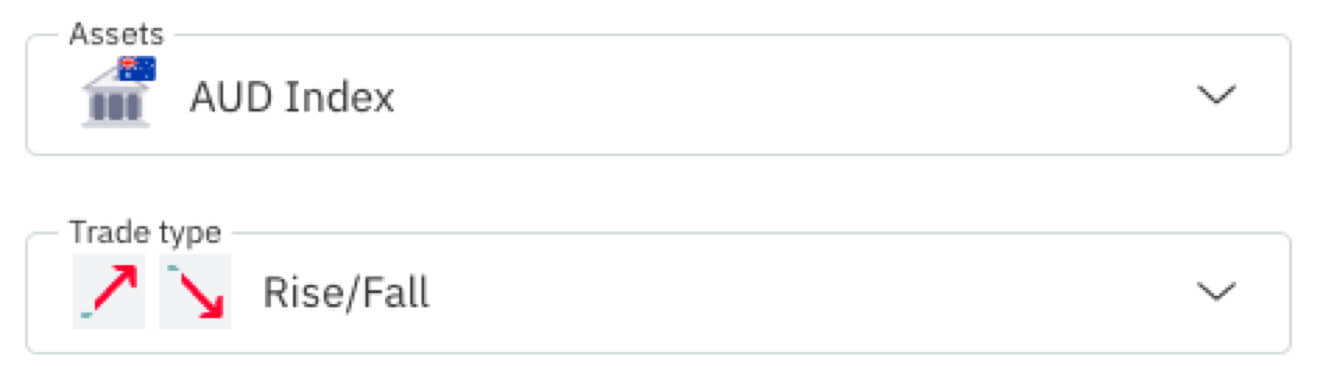
5. Каалаган соода параметрлериңизди киргизип, "Түзүү" баскычын чыкылдатыңыз.
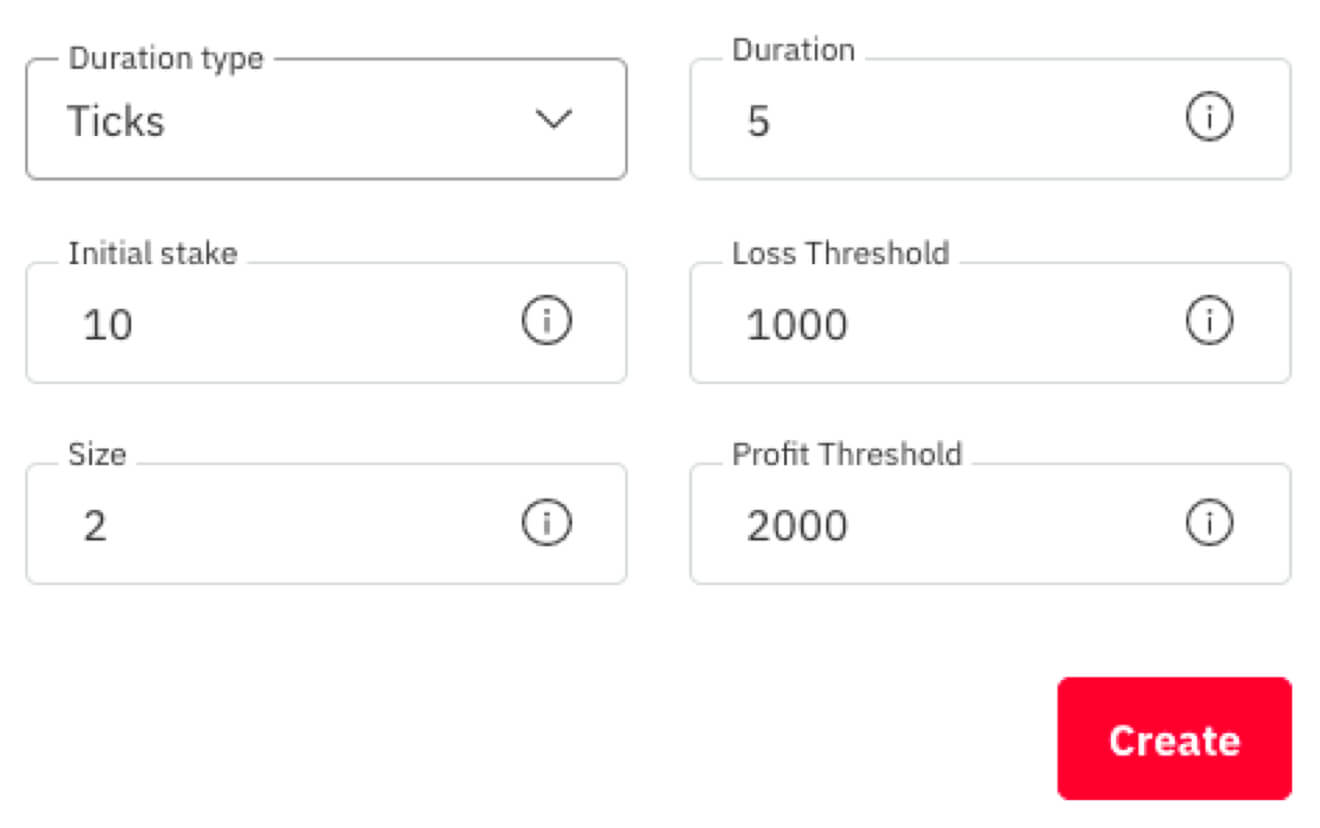
6. Стратегия жумуш мейкиндигине жүктөлөт. Стратегияңызды каалагандай тууралай аласыз жана ботуңузду иштетүүгө даяр болгондо, "Ботту иштетүү" баскычын чыкылдатыңыз.

7. Ботуңузду компьютериңизге жүктөп алуу же Google Drive'га сактоо менен сактай аласыз.
Мартингейл стратегиясы деген эмне?
Martingale стратегиясы - бул соодагерлерди утулуп калгандан кийин келишимдин көлөмүн эки эсе көбөйтүүгө үндөгөн классикалык соода ыкмасы, ошондо алар утуп алганда жоготкон нерселерин кайтарып алышат.
Д'Аламбер стратегиясы деген эмне?
18-кылымдагы популярдуу француз рулетка теоретиги Жан ле Ронд д'Аламбердин атынан аталган бул стратегия соодагерлерди жоготуудан кийин келишимдин көлөмүн көбөйтүүгө жана ийгиликтүү соодадан кийин аны азайтууга үндөйт.
"Оскар сыйлыгынын" стратегиясы кандай?
Бул 1965-жылы пайда болгон аз тобокелдиктүү позитивдүү прогрессия стратегиясы. Бул стратегияны колдонуу менен, сиз ар бир ийгиликтүү соодадан кийин келишимиңиздин көлөмүн көбөйтөсүз жана ар бир ийгиликсиз соодадан кийин келишимиңиздин көлөмүн азайтасыз.
Стратегиямды кантип сактайм?
Алгач, стратегияңызга ат коюңуз. Жогорудагы куралдар тилкесиндеги "Боттун аталышы" талаасын чыкылдатып, ат киргизиңиз. 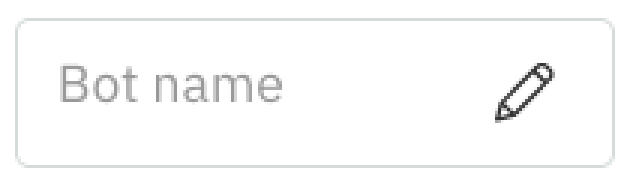
Андан кийин, жумуш мейкиндигинин жогору жагындагы куралдар тилкесиндеги "Сактоо" баскычын чыкылдатыңыз. Компьютериңизге же Google Drive'га сактоону тандай аласыз. Стратегияңыз XML форматында сакталат.
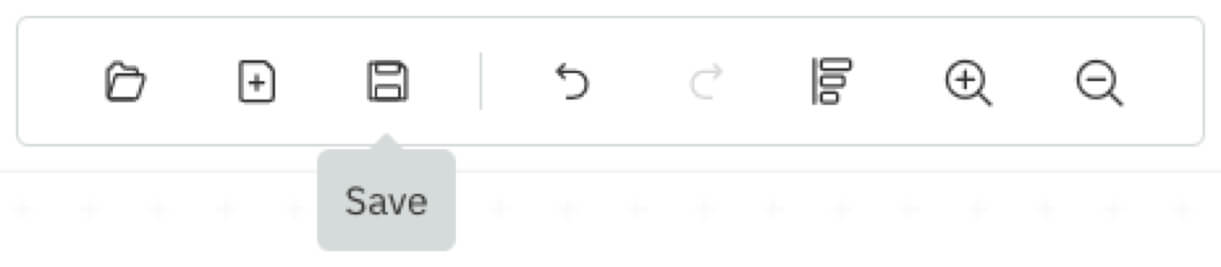
Компьютериңизге сактоо
1. Жергиликтүүнү тандап, "Улантуу" баскычын чыкылдатыңыз.
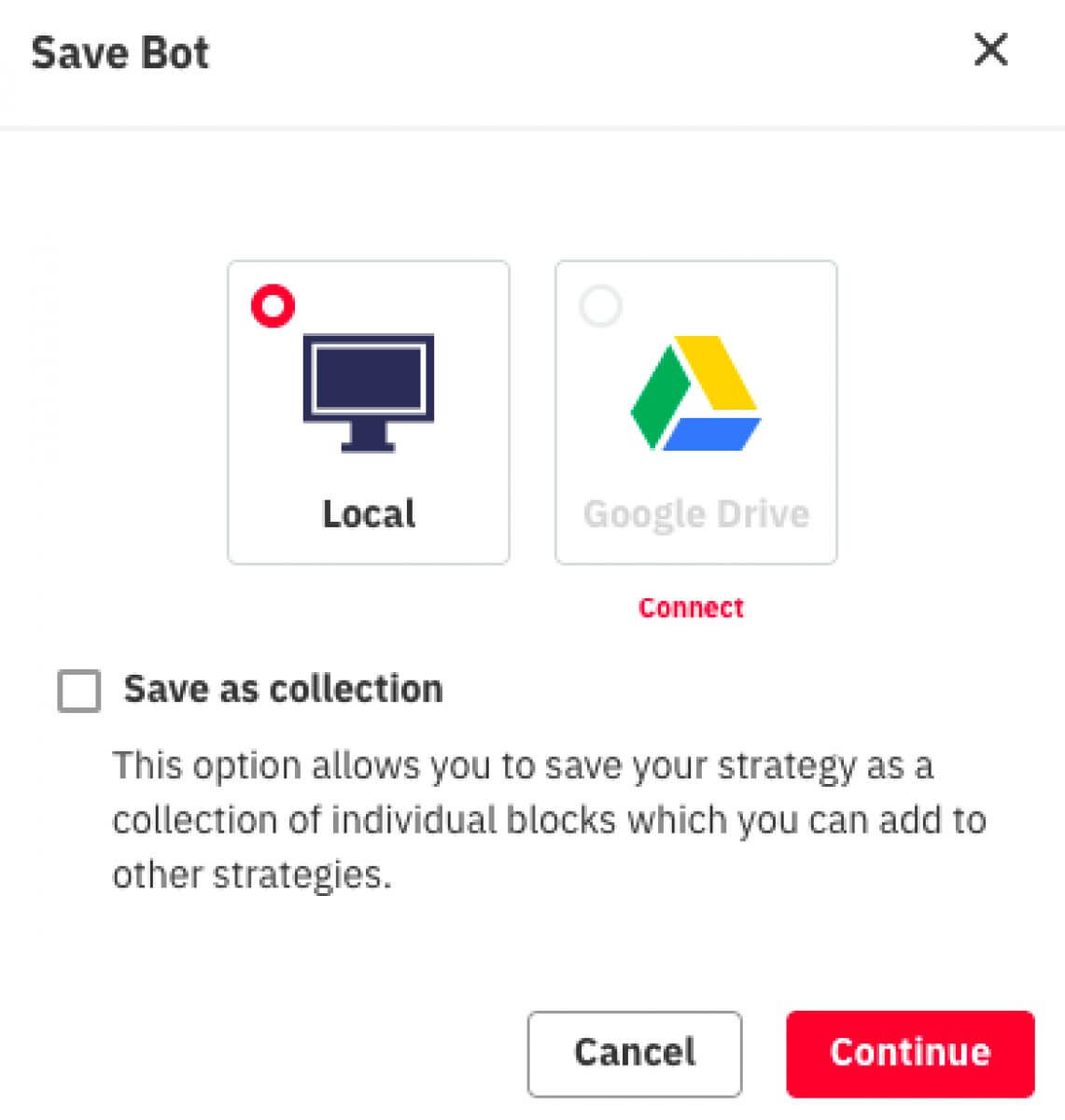
2. XML файлы интернет браузериңиздин "Жүктөөлөр" папкасына сакталат.
Google Drive'га сактоо
1. "Туташуу" баскычын чыкылдатыңыз.

2. Google аккаунтуңузду тандап, DBot'ко Google Drive'ыңызга кирүү үчүн керектүү уруксатты бериңиз.
3. "Улантуу" баскычын чыкылдатыңыз.
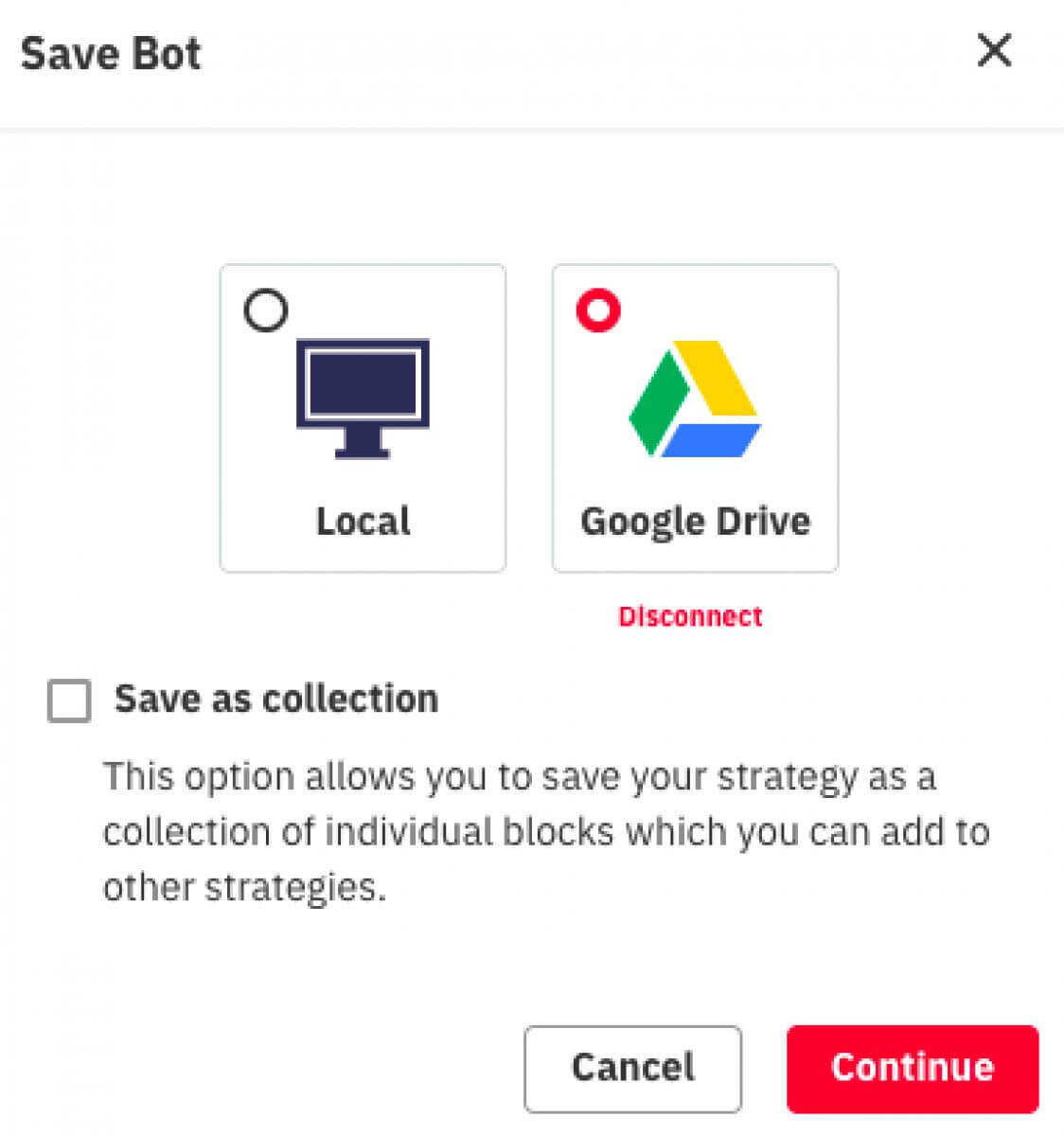
4. Стратегияңызды сактагыңыз келген папканы тандап, "Тандоо" баскычын чыкылдатыңыз.
Стратегияларымды DBotко кантип импорттойм?
XML файлын компьютериңизден жумуш мейкиндигине сүйрөп барыңыз. Блокторуңуз ошого жараша жүктөлөт. Же болбосо, жумуш мейкиндигинин жогору жагындагы куралдар панелинен "Импорттоо" баскычын чыкылдатып, стратегияңызды компьютериңизден же Google Drive'дан жүктөөнү тандай аласыз. Компьютериңизден 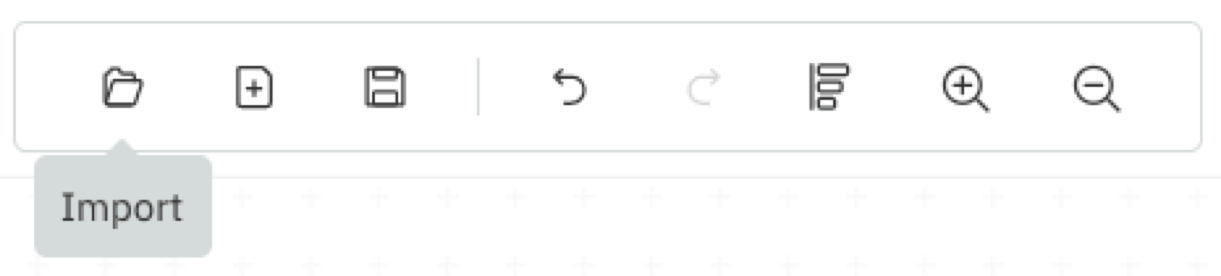
импорттоо
1. Жергиликтүүнү тандап, "Улантуу" баскычын чыкылдатыңыз.
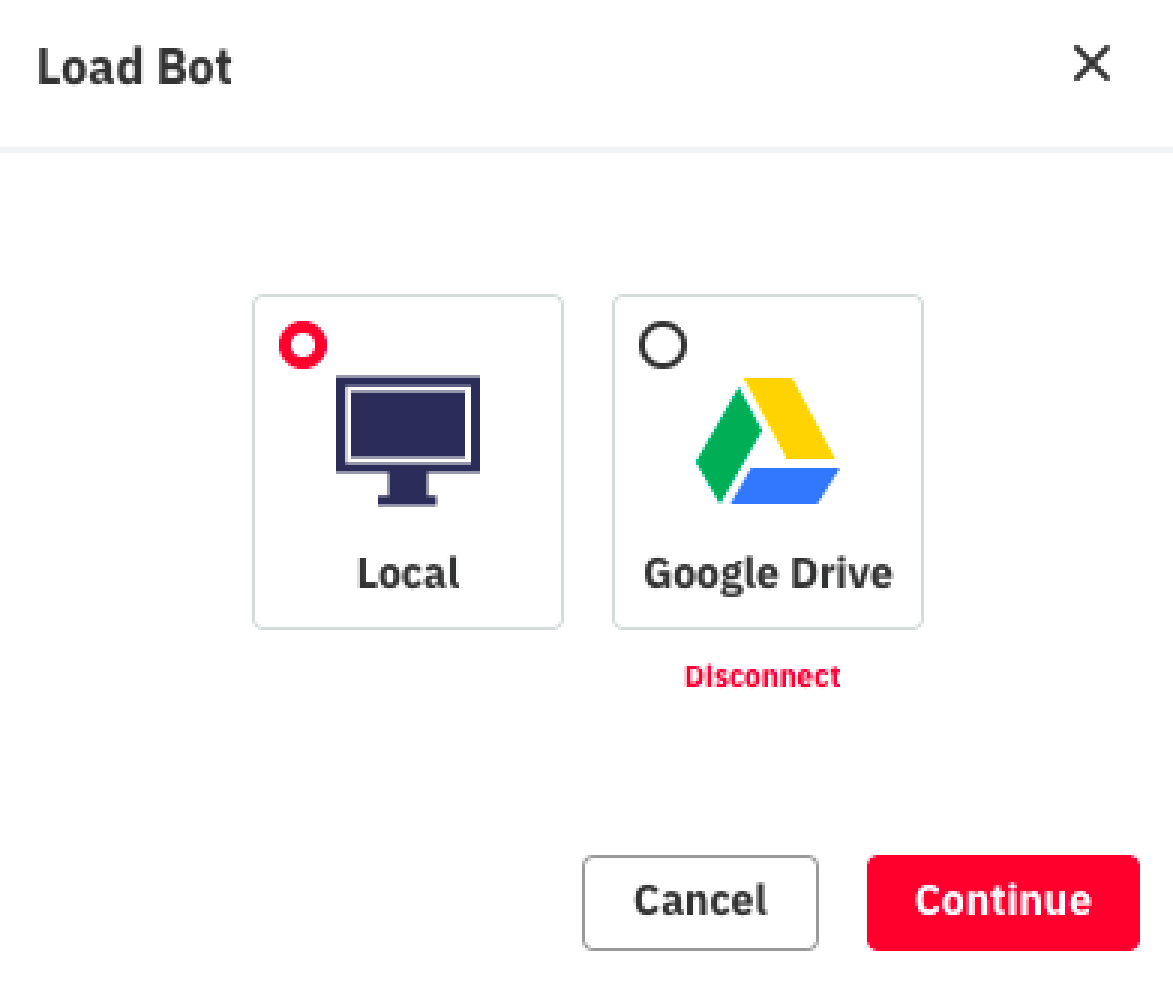
2. Стратегияңызды тандап, "Ачуу" баскычын чыкылдатыңыз. Блокторуңуз ошого жараша жүктөлөт.
Google Drive'дан импорттоо
1. Google Drive'ды тандап, "Улантуу" баскычын чыкылдатыңыз.
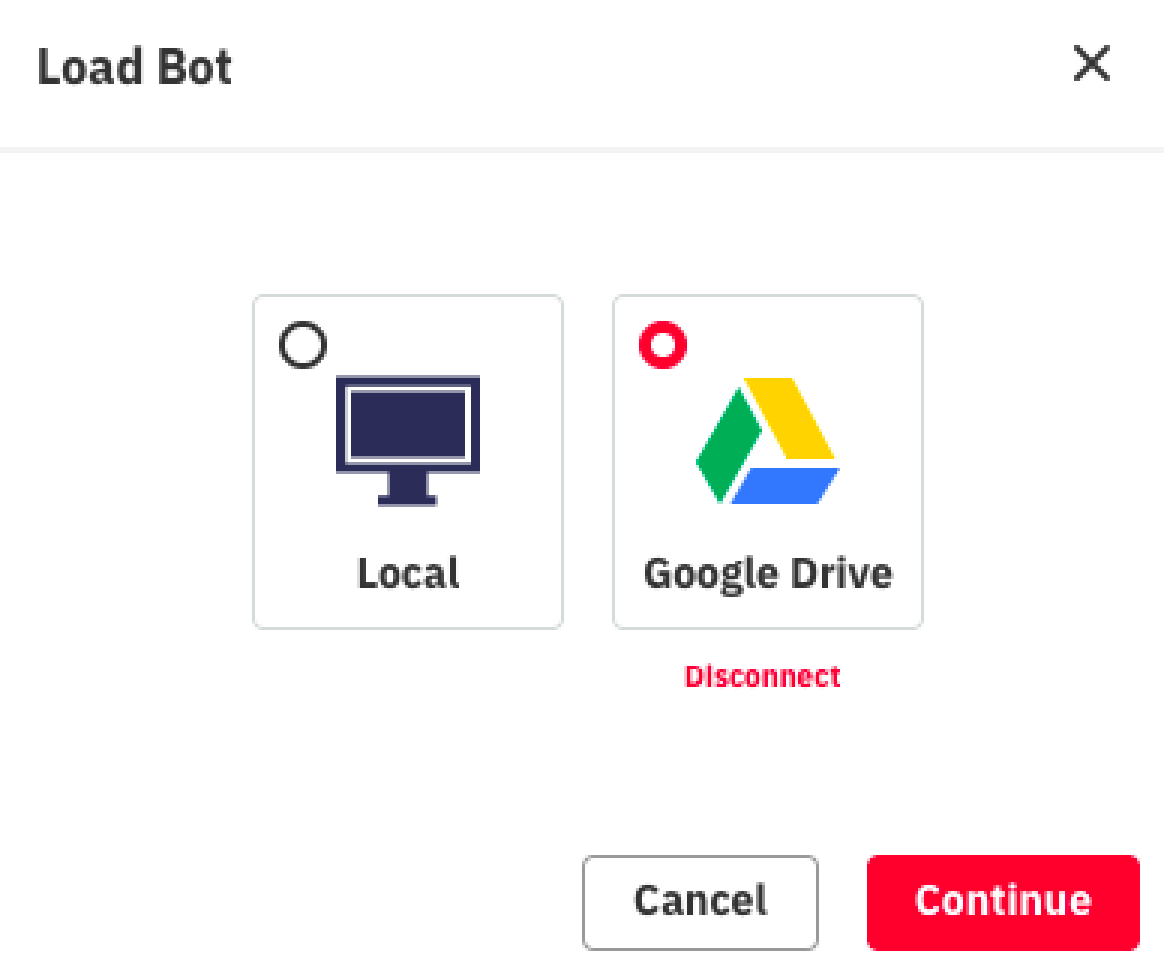
2. Стратегияңызды тандап, "Тандоо" баскычын чыкылдатыңыз. Блокторуңуз ошого жараша жүктөлөт.
Жумуш ордун кантип баштапкы абалга келтирсем болот?
Жумушчу мейкиндиктин жогору жагындагы куралдар тилкесиндеги "Кайра коюу" баскычын чыкылдатыңыз. Бул жумуш мейкиндигин баштапкы абалына кайтарат жана сакталбаган өзгөртүүлөр жоголот.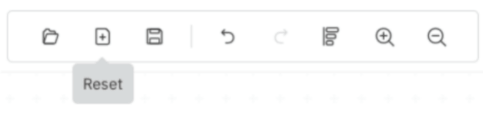
Транзакция журналымды кантип тазалайм?
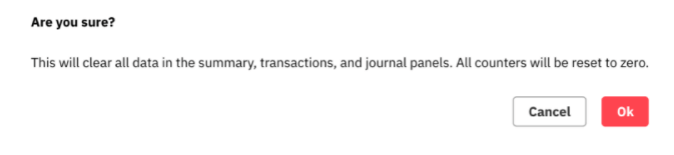
1. Жумушчу мейкиндиктин оң жагындагы панелде "Статистиканы тазалоо" баскычын чыкылдатыңыз. 
2. "ОК" баскычын чыкылдатыңыз.
DBot менен жоготууларымды кантип көзөмөлдөйм?
DBot менен жоготууларыңызды көзөмөлдөөнүн көптөгөн жолдору бар. Стратегияңызда жоготууларды көзөмөлдөөнү кантип ишке ашырууга болорунын жөнөкөй мисалы: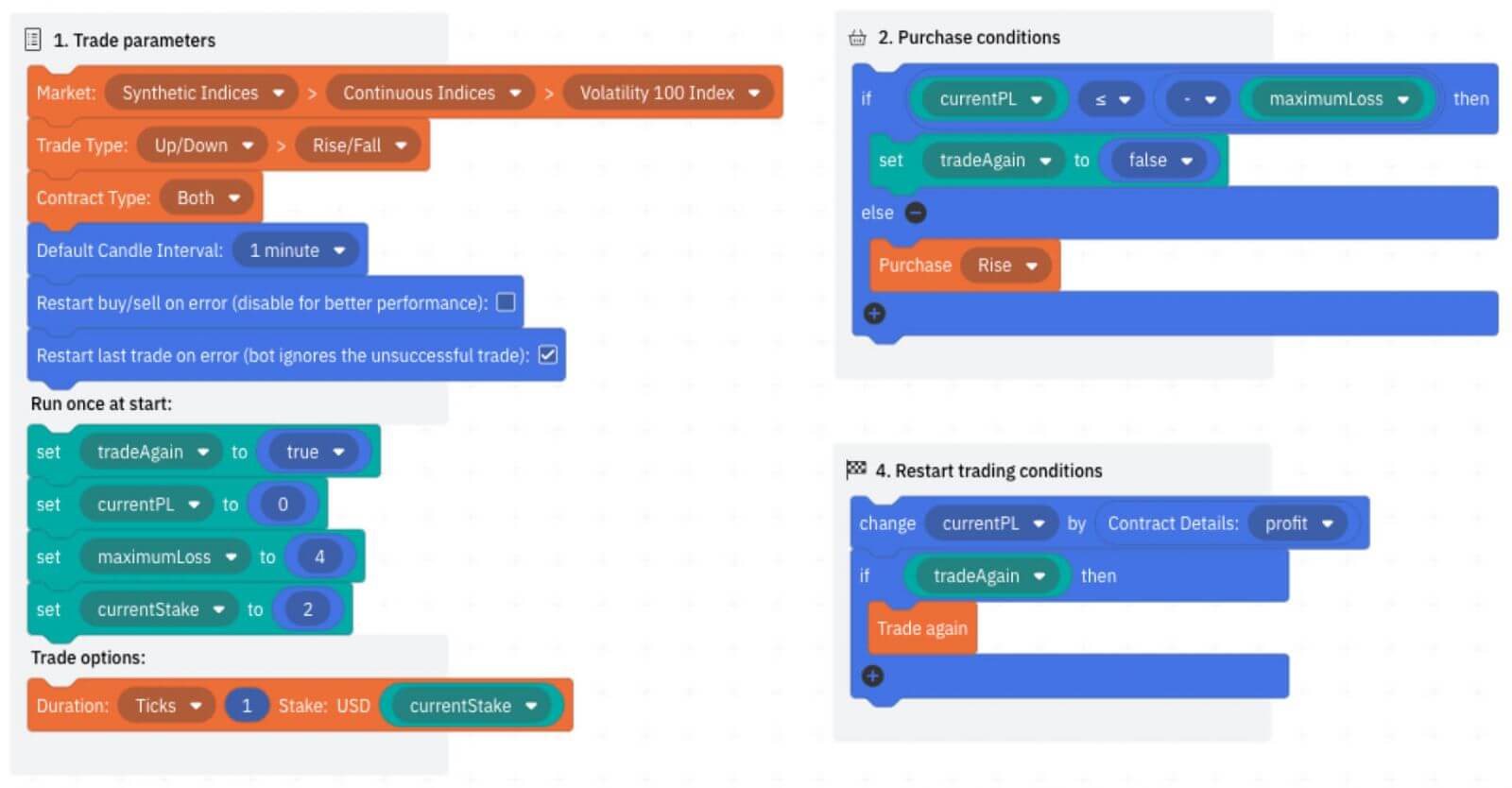
1. Төмөнкү өзгөрмөлөрдү түзүңүз:
учурдагыPL |
Бул бот иштеп жатканда топтолгон пайданы же чыгымды сактайт. Баштапкы маанини 0гө коюңуз. |
|---|---|
учурдагы Stake |
Бул акыркы сатылып алынган келишимде колдонулган коюмдун суммасын сактайт. Сиз стратегияңызга жараша каалаган сумманы дайындай аласыз. |
максималдуу жоготуу |
Бул сиздин жоготуу чеги. Сиз стратегияңызга жараша каалаган сумманы дайындай аласыз. Мааниси оң сан болушу керек. |
кайрадан соода кылуу |
Бул сиздин жоготуу чегиңизге жеткенде сооданы токтотуу үчүн колдонулат. Баштапкы маанини true кылып коюңуз. |
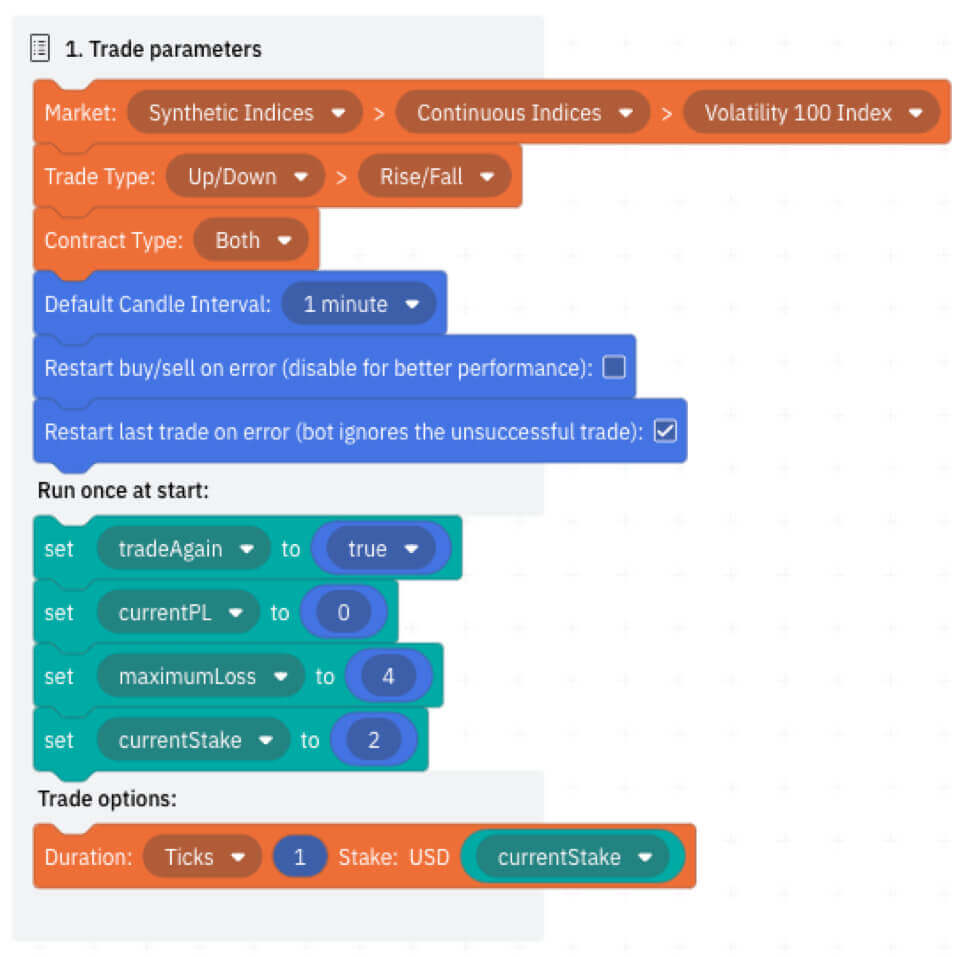
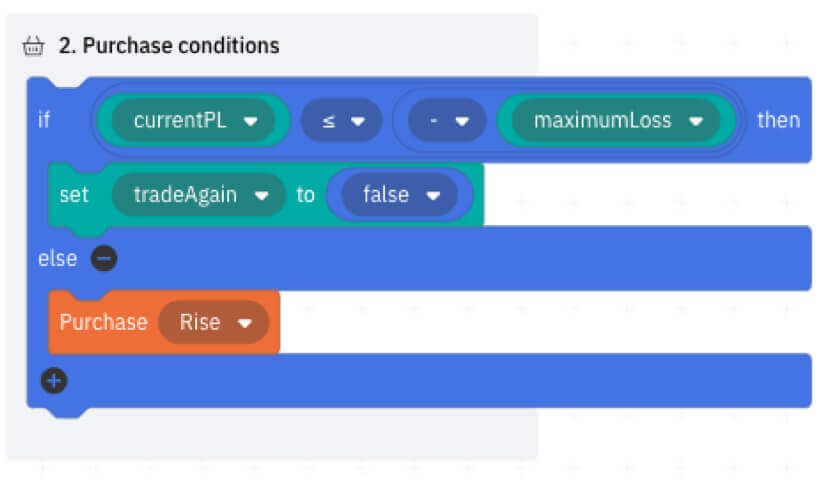
2. Логикалык блокту колдонуп, currentPL maximumLoss ашып кеткенин текшериңиз. Эгер ашып кетсе, боттун дагы бир циклди иштетпөөсү үчүн tradeAgainди false деп коюңуз.
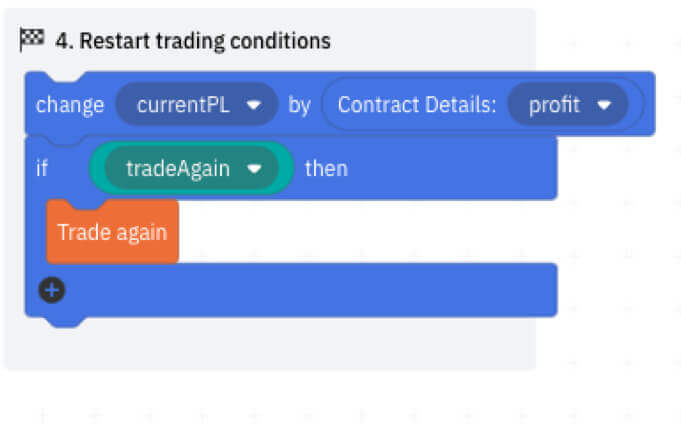
3. currentPLди акыркы сатып алынган келишимден түшкөн пайда менен жаңыртыңыз. Эгерде акыркы келишим жоголуп кетсе, currentPLдин мааниси терс болот.
DBot'тогу соодаларымдын абалын кайдан көрө алам?
Жумушчу мейкиндиктин оң жагындагы панель сизге DBot'тогу бардык соодаларыңыз жөнүндө маалымат берет. "Кыскача маалымат" өтмөгүндө жалпы коюмуңуз, жалпы төлөмүңүз, пайда/чыгымыңыз ж.б. сыяктуу маалыматтар көрсөтүлөт. " Кыскача маалымат" өтмөгү
"Транзакциялар" өтмөгүндө ар бир соода боюнча узактыгы, тоскоолдук, баштоо жана аяктоо убактысы ж.б. сыяктуу кененирээк маалымат берилет.