Deriv Demo számla
Írta

Az online kereskedési platform kutatója és útmutatóírója
Brókerplatformokat és kereskedési számlarendszereket kutat.
Az élő vagy demó hozzáférés a megfelelő bejelentkezési sorrenddel kezdődik: nyisson fiókot, erősítse meg a kapcsolatfelvételi adatokat, és állítson be biztonságos bejelentkezési adatokat. Sok késedelem fordul elő, amikor a felhasználók kihagyják az e-mailes vagy telefonos visszaigazolást, elmosódott igazolványképeket töltenek fel, vagy olyan neveket adnak meg, amelyek nem egyeznek a hivatalos dokumentumokkal. Érvényes útlevél vagy személyi igazolvány, friss lakcímigazolás és elérhető mobiltelefonszám elkészítése a kezdés előtt csökkenti a súrlódást és felgyorsítja az ellenőrzést.
Az alábbiakban világos, gyakorlati lépések találhatók a fiók megnyitásához, az igazoló dokumentumok megfelelő benyújtásához és a bejelentkezéshez asztali számítógépen vagy mobileszközön. Megtanulja, hogyan válasszon fióktípusokat, engedélyezze a kéttényezős hitelesítést, hogyan állíthatja vissza az elfelejtett jelszót, és hogyan háríthatja el a gyakori bejelentkezési hibákat, így Deriv-fiókja ellenőrizhetővé és elérhetővé válik demó- vagy élő használatra, szükségtelen tartások nélkül.
Az alábbiakban világos, gyakorlati lépések találhatók a fiók megnyitásához, az igazoló dokumentumok megfelelő benyújtásához és a bejelentkezéshez asztali számítógépen vagy mobileszközön. Megtanulja, hogyan válasszon fióktípusokat, engedélyezze a kéttényezős hitelesítést, hogyan állíthatja vissza az elfelejtett jelszót, és hogyan háríthatja el a gyakori bejelentkezési hibákat, így Deriv-fiókja ellenőrizhetővé és elérhetővé válik demó- vagy élő használatra, szükségtelen tartások nélkül.
Hogyan nyissunk számlát a Derivben
Hogyan nyissunk kereskedési számlát
A Derivnél a számlanyitás folyamata egyszerű.
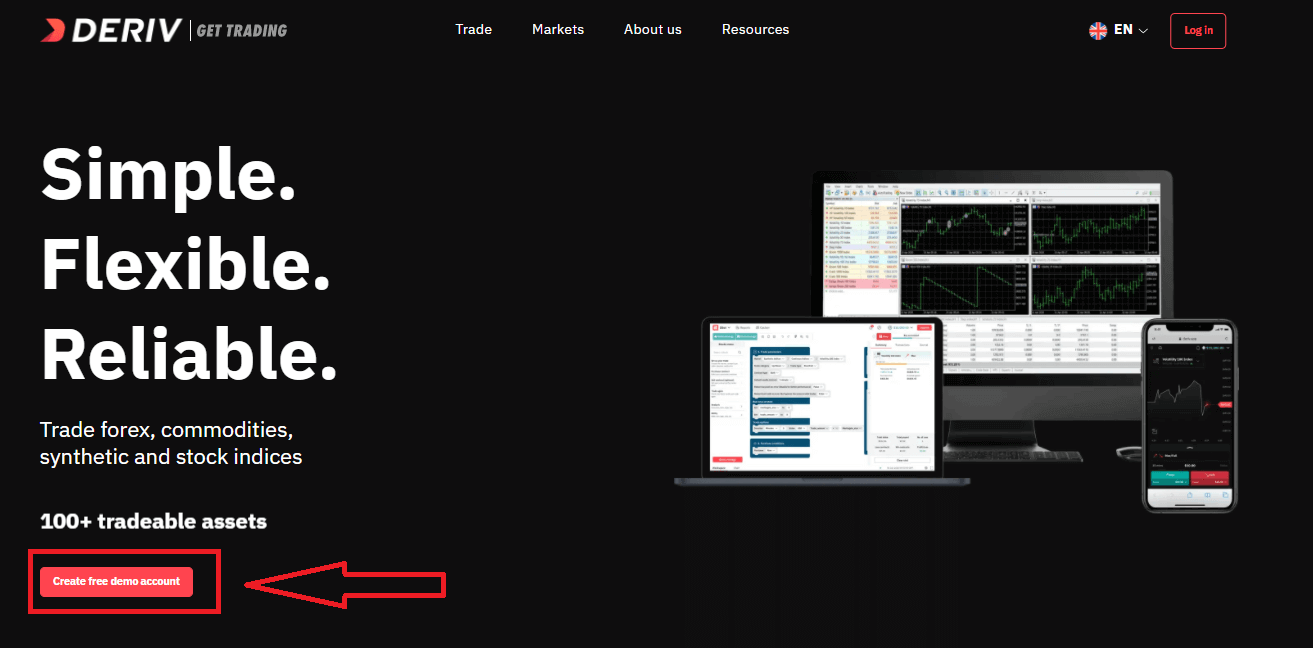
- Látogassa meg a Deriv weboldalát , vagy kattintson ide a létrehozáshoz.
- Kattintson az „Ingyenes deno fiók létrehozása” gombra, vagy regisztráljon egy közösségi hálózaton keresztül a regisztrációs oldalon .
Add meg az e-mail címed, jelöld be a jelölőnégyzetet , és kattints a „Demószámla létrehozása” gombra
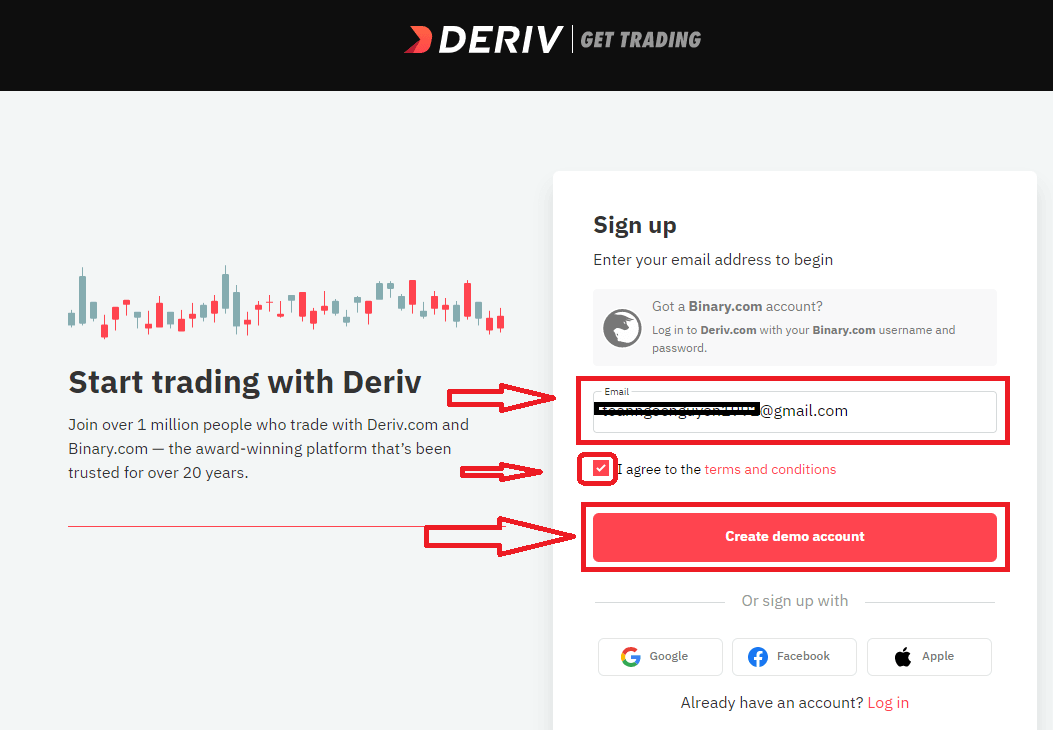
. Egy megerősítő e-mail linket fogsz küldeni az e-mail címedre. Kattints az „E-mail címem ellenőrzése” gombra a megerősítéshez.
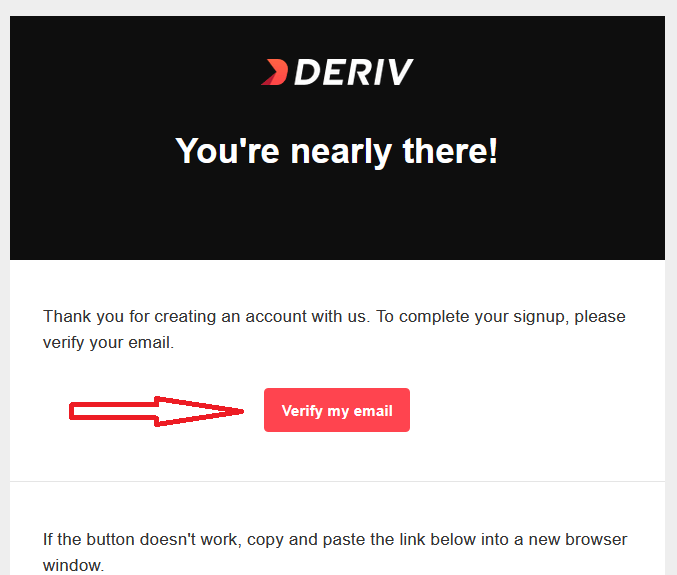
Egy új képernyő jelenik meg új demószámla létrehozásához, add meg az országodat , a fiókodhoz tartozó jelszavadat , majd kattints a „Kereskedés indítása” gombra.
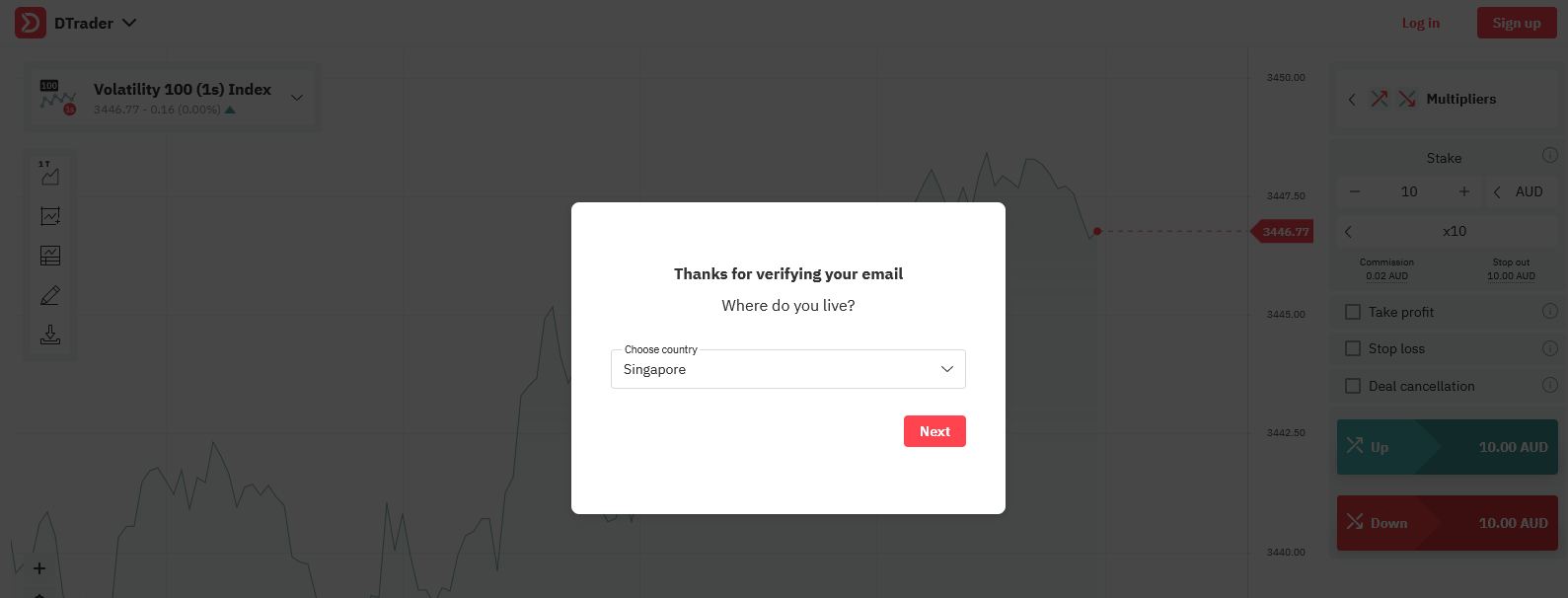
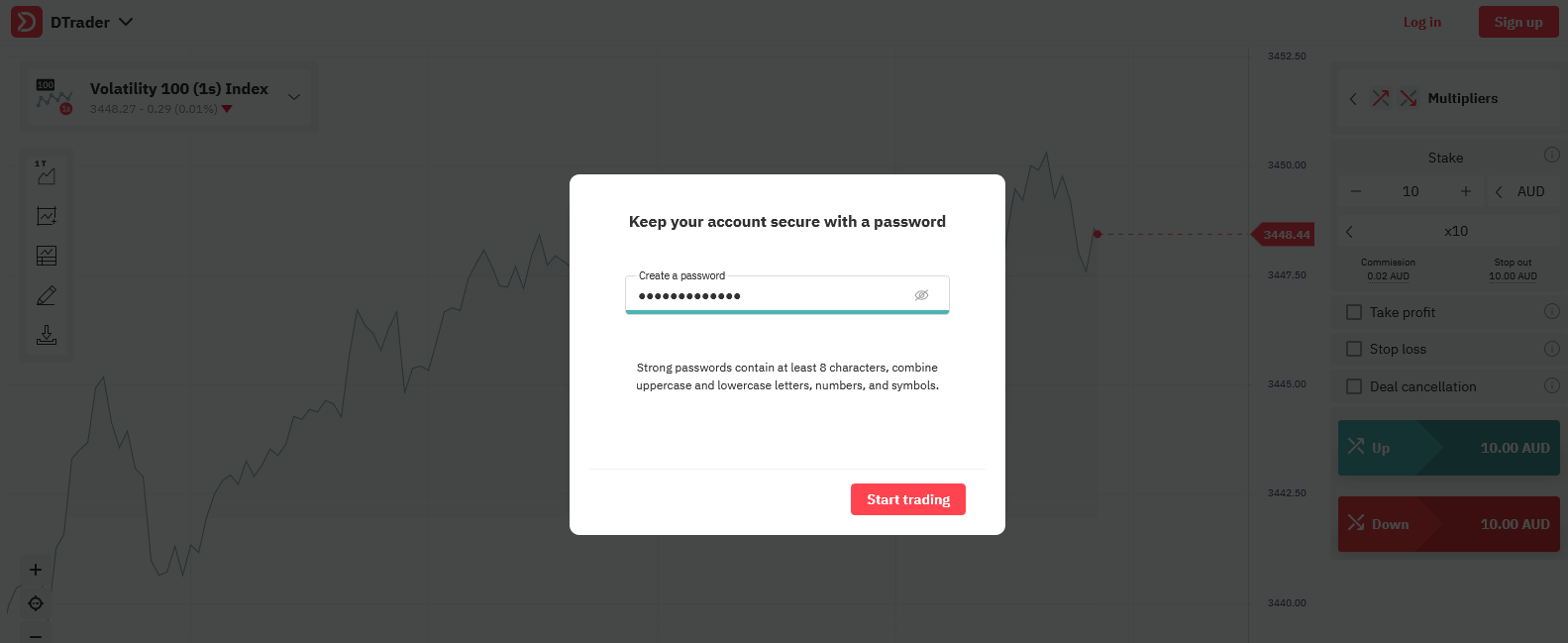
Gratulálunk! A demószámla regisztrációja befejeződött!
Most már 10 000 USD-d van a demószámlával való kereskedéshez.
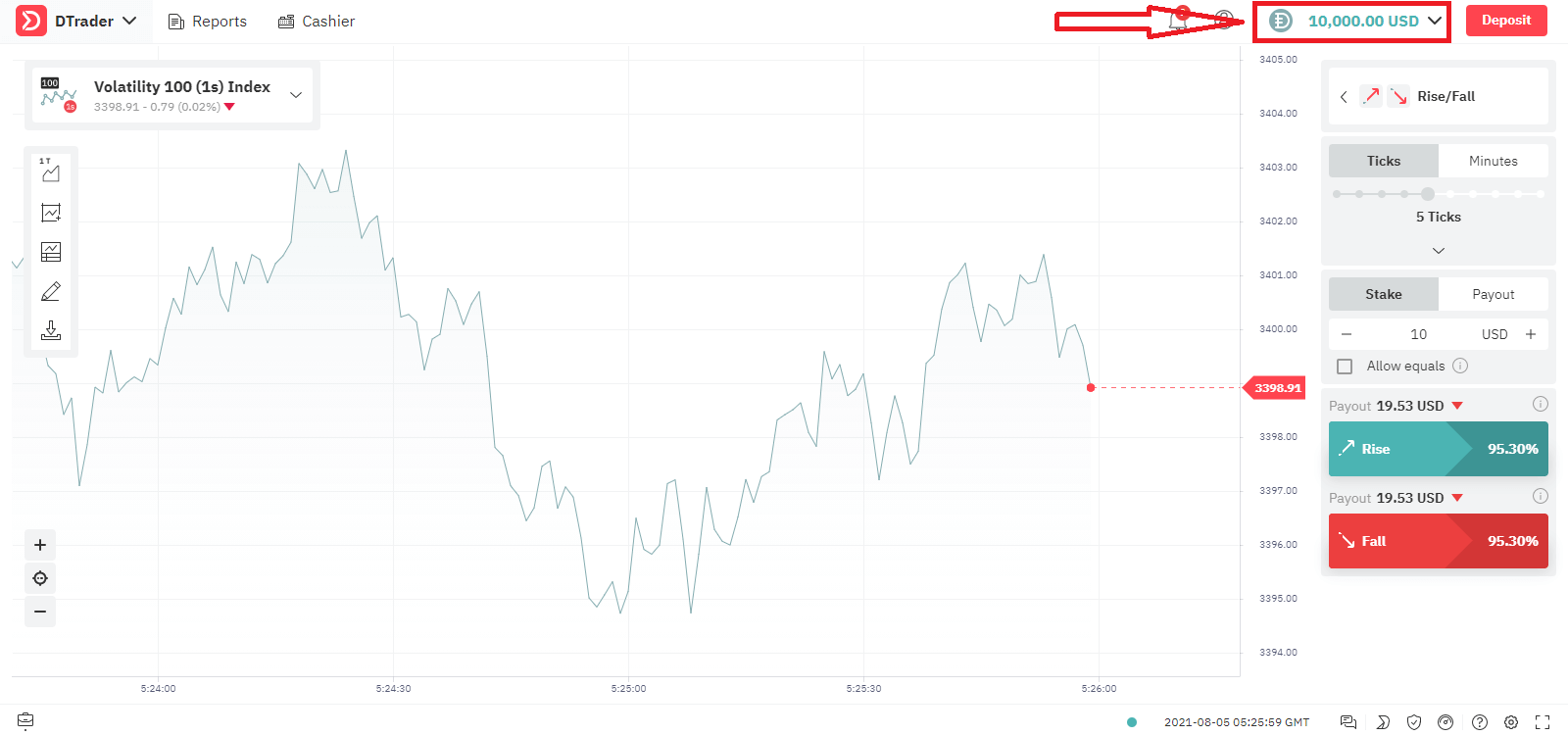
Nézzük át a második lehetőséget. Ha valós számlával szeretne kereskedni, kattintson a " Hozzáadás " gombra az alábbiak szerint.
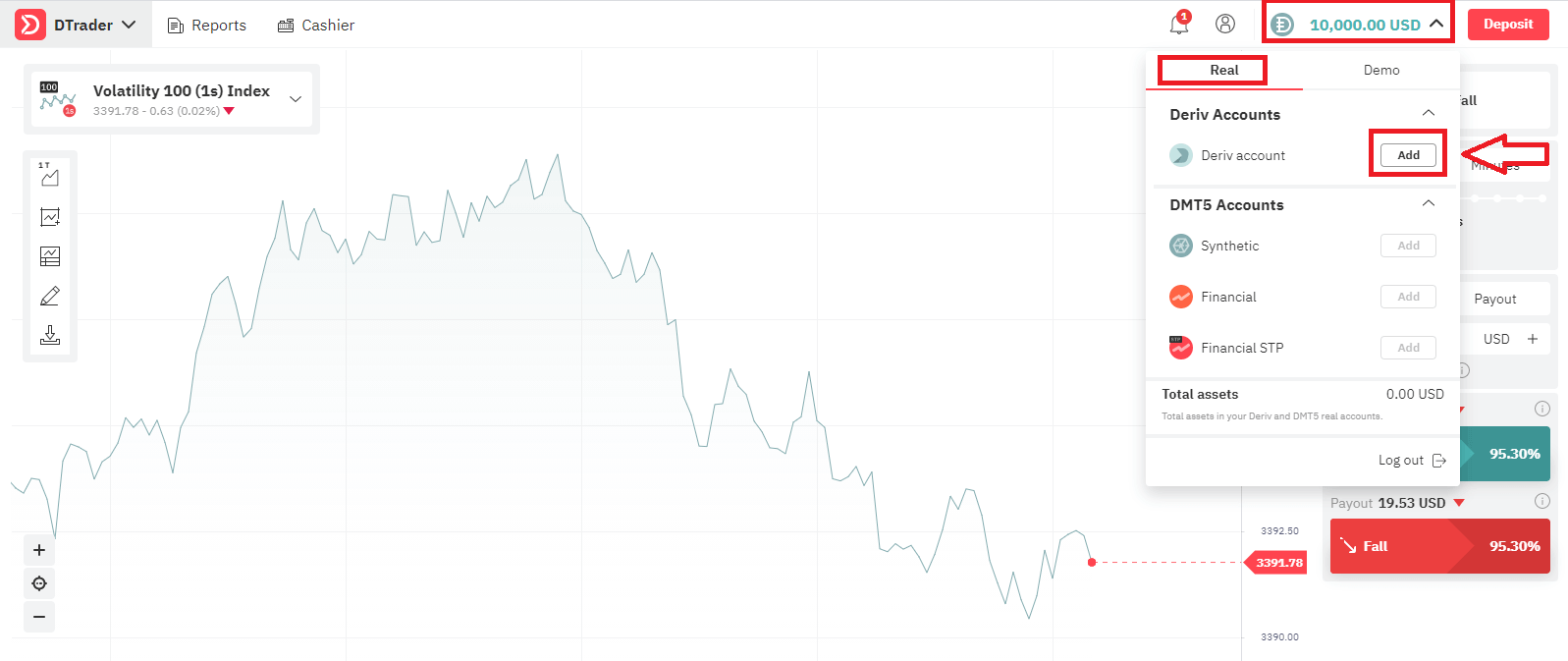
Először válassza ki a pénznemét , kattintson a " Tovább " gombra.
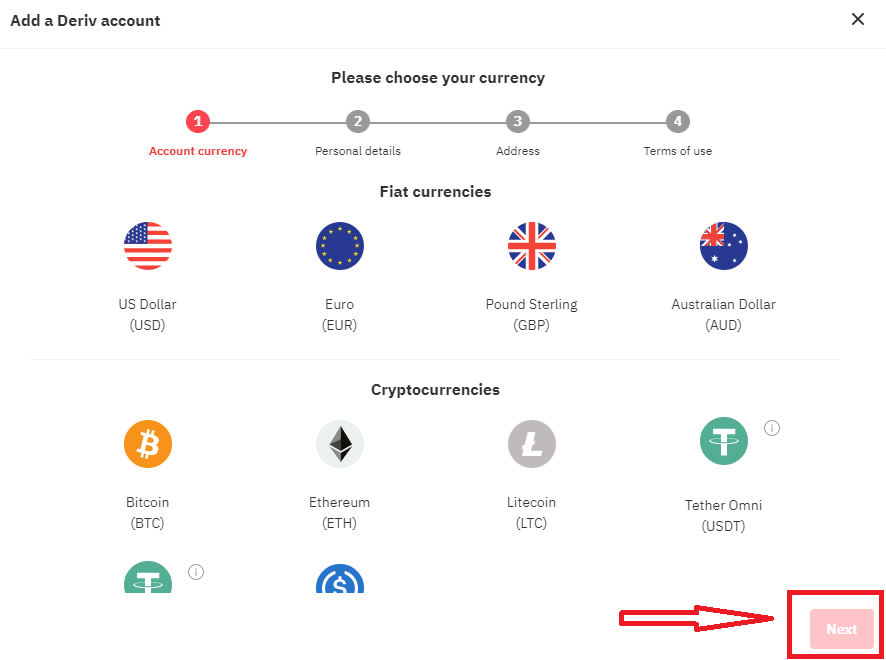
Adja meg személyes adatait, kattintson a " Tovább " gombra.
Adja meg címét , majd kattintson a " Tovább " gombra.
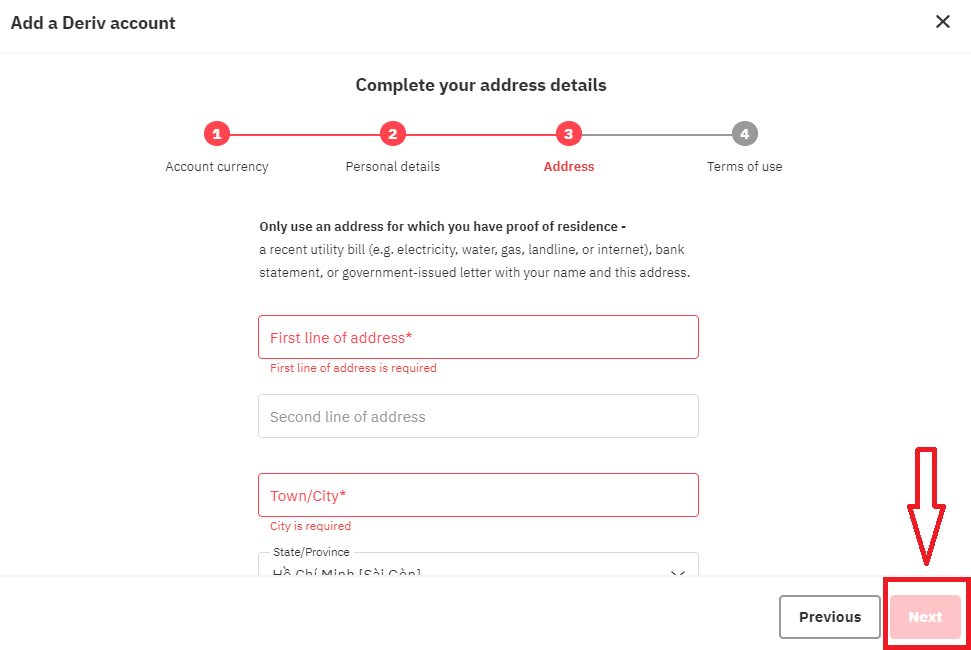
Olvassa el a Derv felhasználási feltételeit , jelölje be a jelölőnégyzetet , és kattintson a " Fiók hozzáadása" gombra.
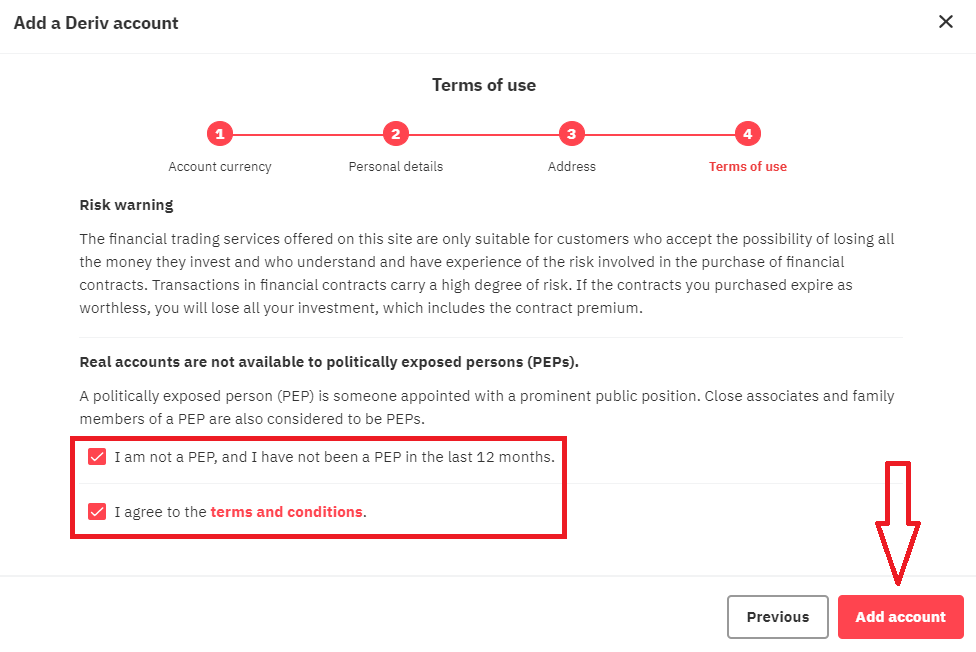
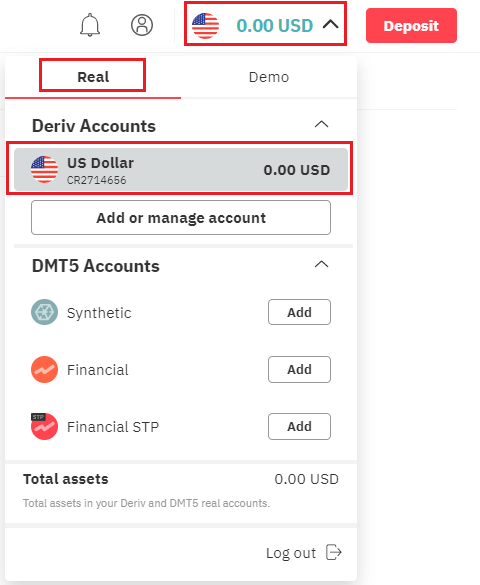
A valós számlára való regisztráció befejeződött.
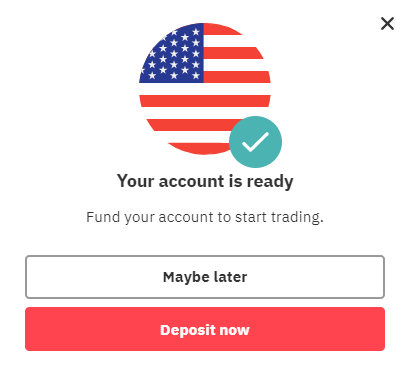
Hogyan kell pénzt befizetni a Derivbe?
Hogyan lehet megnyitni Facebook-fiókkal
Lehetőséged van fiókodat weben keresztül is megnyitni a Facebookon keresztül, és ezt néhány egyszerű lépésben megteheted:1. Kattints a Facebook gombra a regisztrációs oldalon
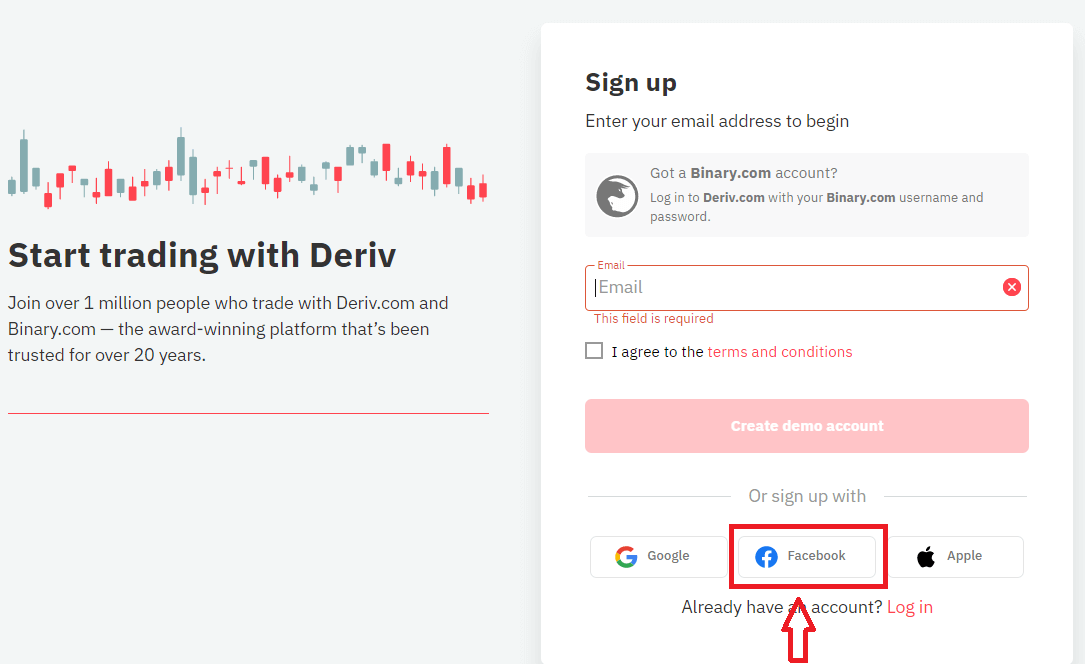
. 2. Megnyílik a Facebook bejelentkezési ablak, ahol meg kell adnod az e-mail címedet vagy telefonszámodat, amelyet a Facebookon való regisztrációhoz használtál.
3. Add meg a Facebook-fiókod jelszavát.
4. Kattints a „Bejelentkezés” gombra.
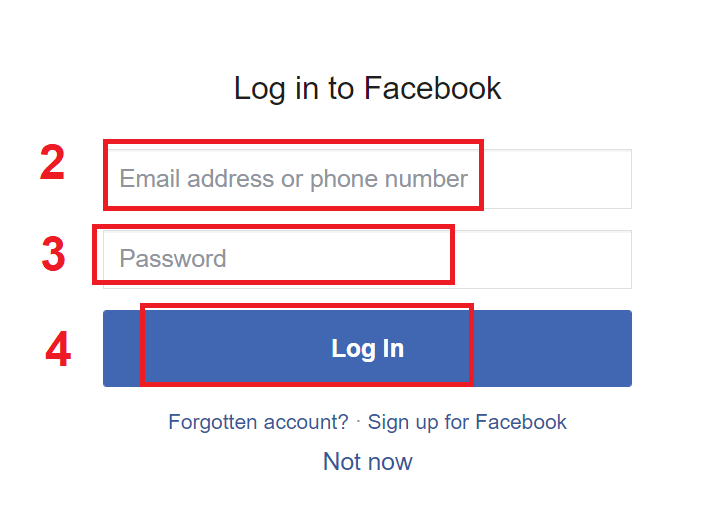
Miután rákattintottál a „Bejelentkezés” gombra, a Deriv hozzáférést kér a következőkhöz: A neved, a profilképed és az e-mail címed. Kattints a Folytatás... gombra.
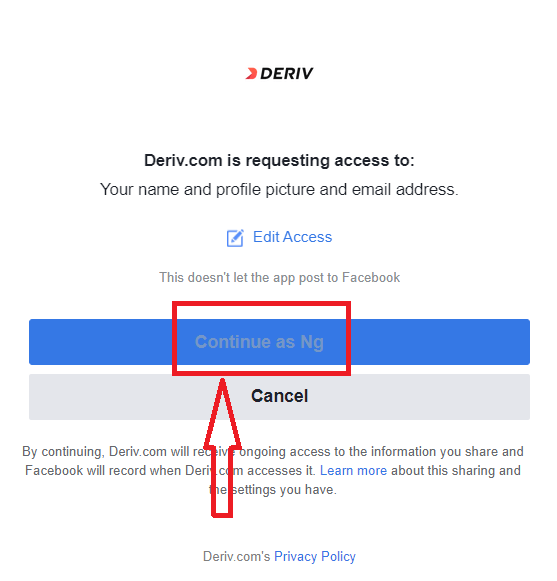
Ezt követően automatikusan átirányítunk a Deriv platformjára.
Hogyan nyitható meg Google-fiókkal
1. Google-fiókkal való regisztrációhoz kattintson a megfelelő gombra az oldalon. 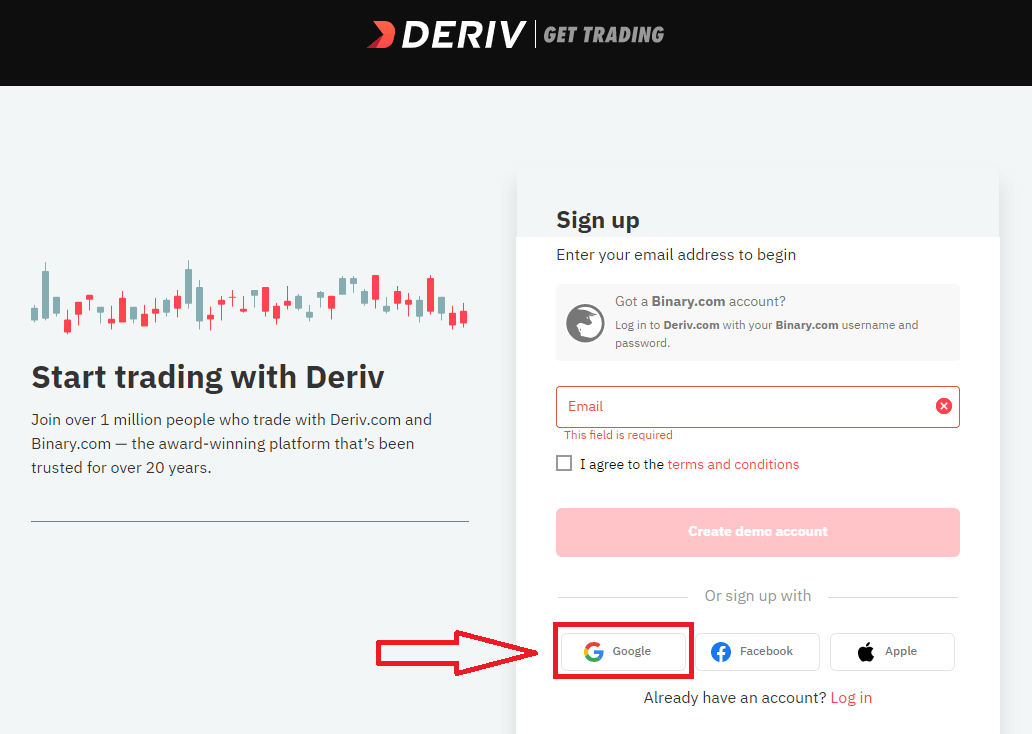
2. A megnyíló új ablakban adja meg telefonszámát vagy e-mail címét, majd kattintson a „Tovább” gombra.
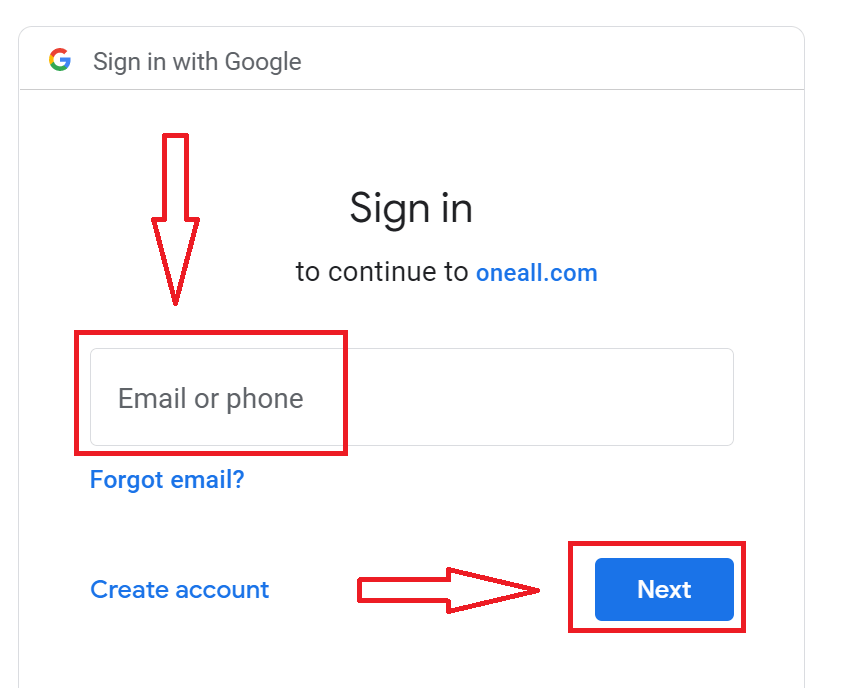
3. Ezután adja meg Google-fiókja jelszavát, majd kattintson a „Tovább” gombra.
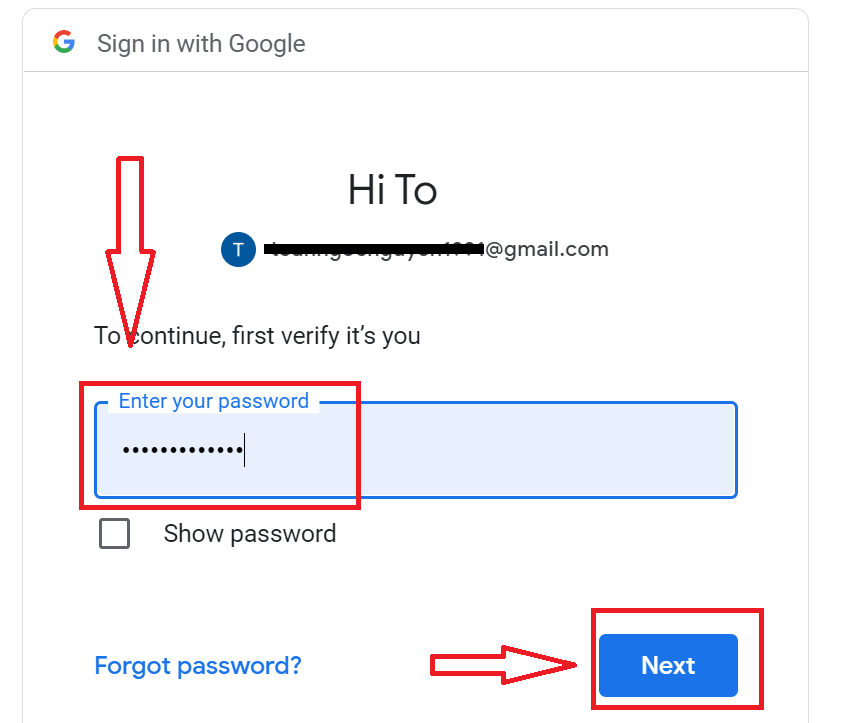
Ezután kövesse a szolgáltatás által az e-mail címére küldött utasításokat.
Hogyan lehet megnyitni Apple ID-vel
1. Apple ID-val történő regisztrációhoz kattintson a megfelelő gombra az oldalon.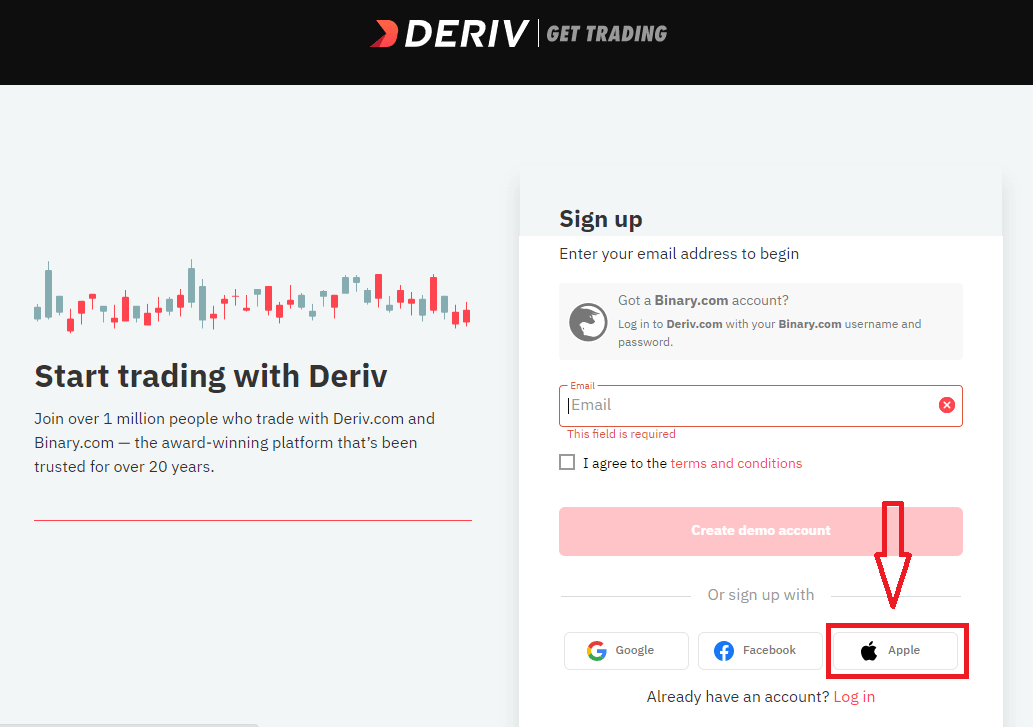
2. A megnyíló új ablakban adja meg Apple ID-jét, majd kattintson a „Tovább” gombra.
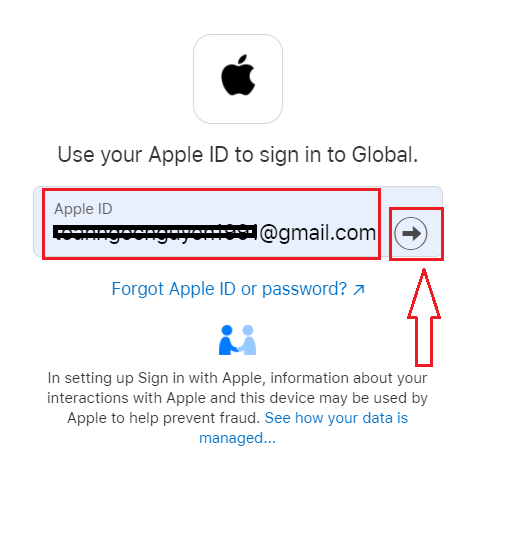
3. Ezután adja meg Apple ID-je jelszavát, majd kattintson a „Tovább” gombra.
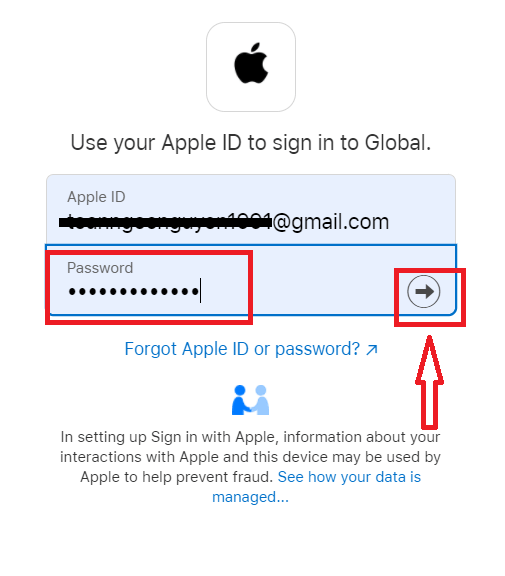
Ezután kövesse a szolgáltatás által az Apple ID-jére küldött utasításokat.
Fiók GYIK
Miért nem tudok fiókot létrehozni?
Csoportunk gyakorlatával összhangban az alábbi kritériumokat határoztuk meg az ügyfelek regisztrációjára: Az ügyfeleknek legalább 18 évesnek kell lenniük.
Az ügyfelek nem lehetnek Kanada, Hongkong, Izrael, Jersey, Malajzia, Málta, Paraguay, az Egyesült Arab Emírségek, az Egyesült Államok vagy olyan korlátozott ország lakosai, amelyet a Pénzügyi Akció Munkacsoport (FATF) stratégiai hiányosságokkal rendelkezőként azonosított.
Hogyan tudom megváltoztatni a személyes adataimat?
Ha a fiókod nincs hitelesítve, a neved, születési dátumod vagy állampolgárságod megváltoztathatod a Beállítások Személyes adatok menüpontban. Ha a fiókod teljes mértékben hitelesítve van, benyújthatsz egy jegyet, amelyben kérheted a kívánt módosításokat. Kérjük, csatold a személyazonosságodat és a címedet igazoló okmányodat.
Hogyan tudom megváltoztatni a számlám pénznemét?
Miután befizetést hajtott végre vagy létrehozott egy DMT5 számlát, a pénznemet csak az Ügyfélszolgálattal való kapcsolatfelvétellel módosíthatja. Hogyan jelentkezz be a Derivbe
Hogyan lehet bejelentkezni a Deriv fiókba?
- Látogasson el a Deriv weboldalára
- Kattintson a „Bejelentkezés” gombra.
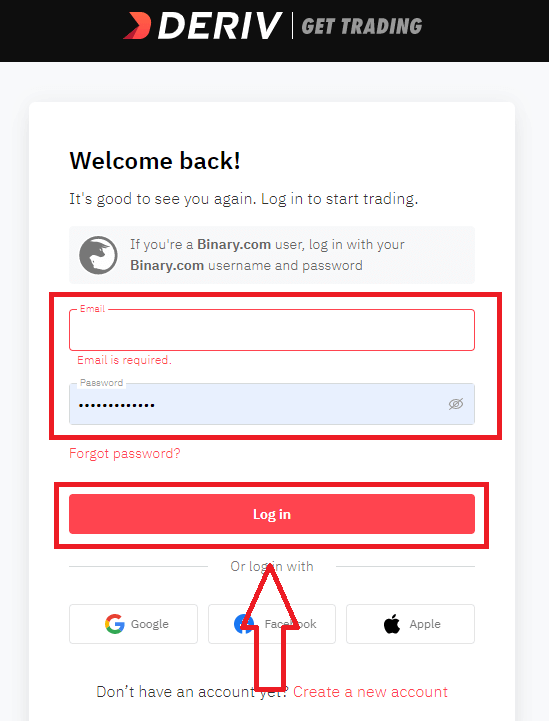
- Add meg az e-mail címedet és jelszavadat.
- Kattintson a „Bejelentkezés” gombra.
- Kattintson a „Facebook”, a „Gmail” vagy az „Apple” ikonra a bejelentkezéshez
- Ha elfelejtette jelszavát, kattintson az „Elfelejtett jelszó” gombra.
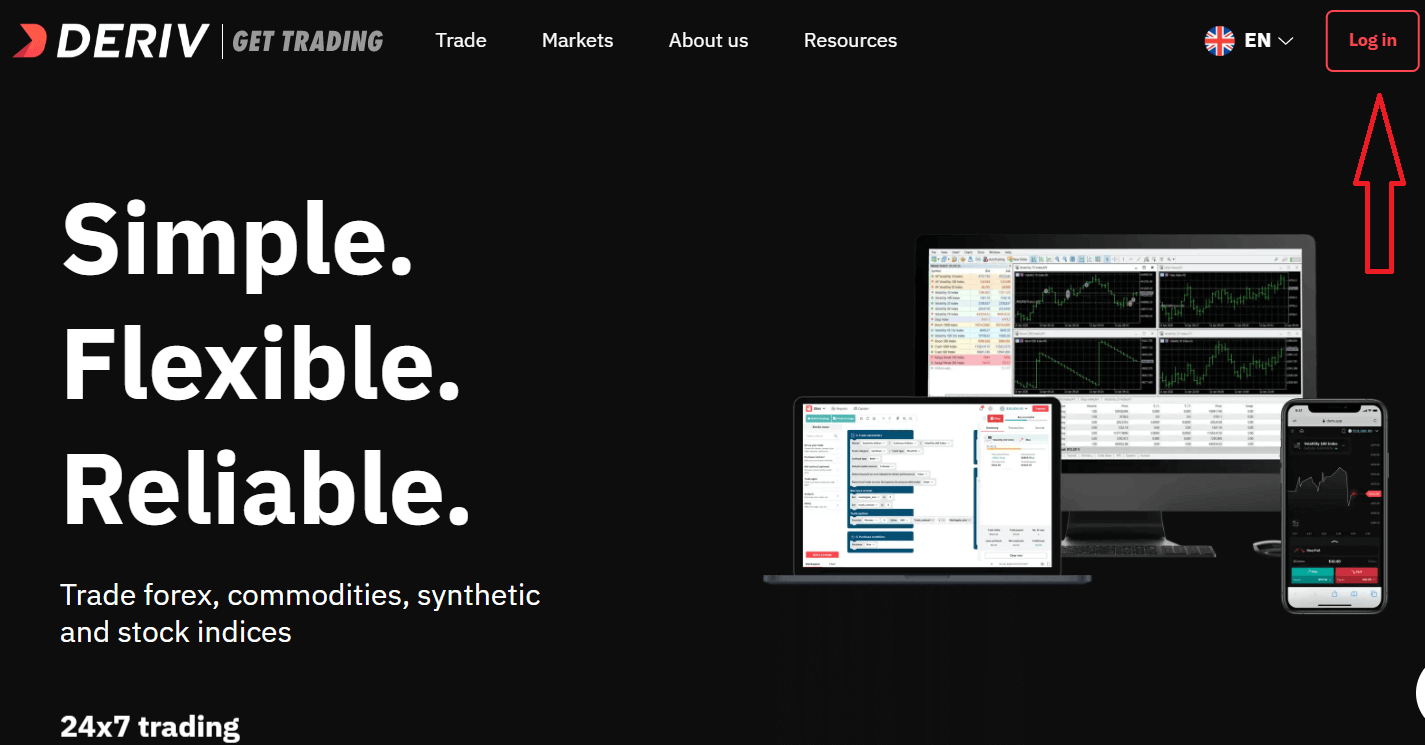
A Derivbe való bejelentkezéshez el kell mennie a weboldalra . Az e-mail cím és jelszó megadásához kattintson a „Bejelentkezés” gombra. A webhely főoldalán adja meg a regisztráció során megadott bejelentkezési nevet (e-mail) és jelszót. A
sikeres bejelentkezés után válthat a valós számla és a demószámla között .
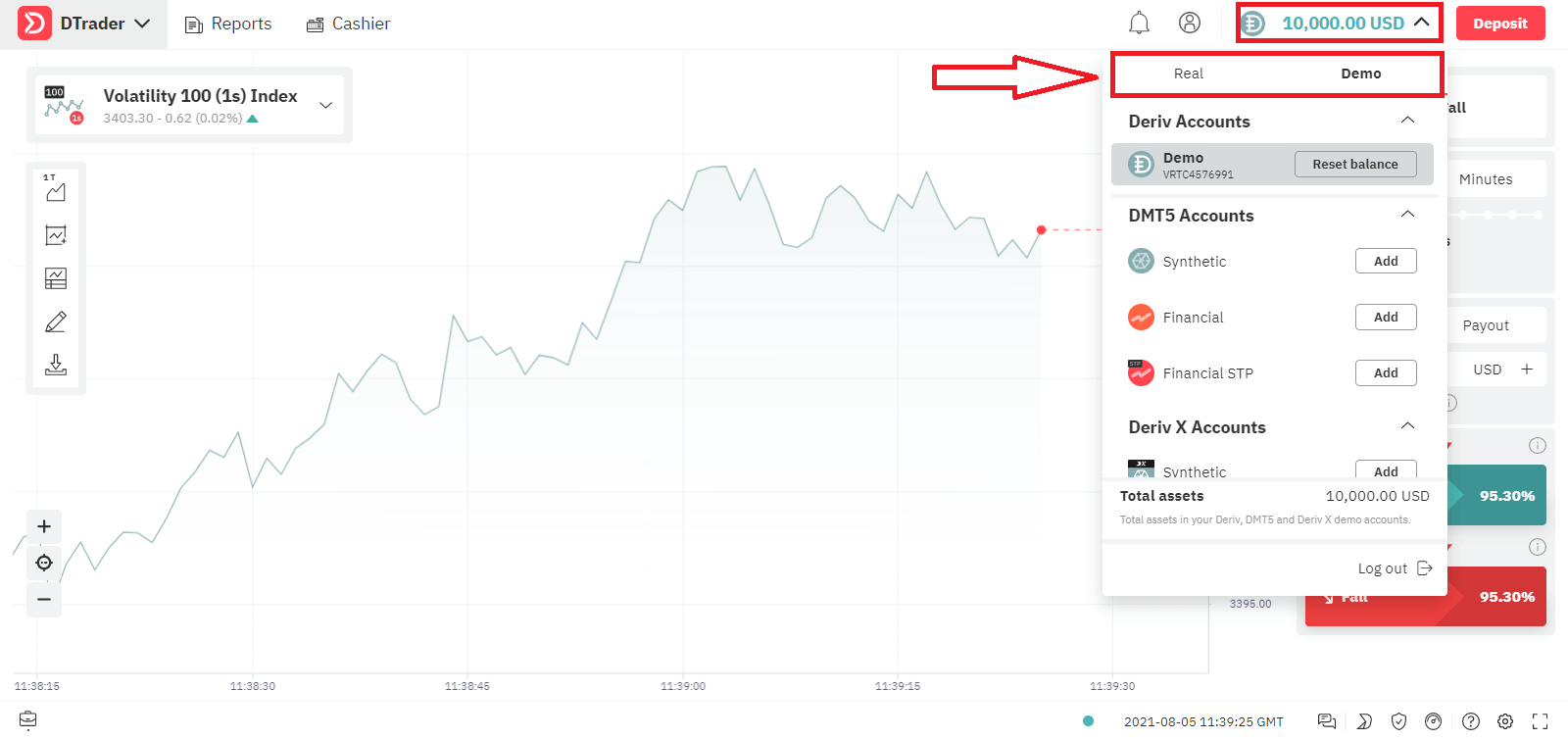
Válassza ki a kereskedési platformot, amelyen kereskedni szeretne .
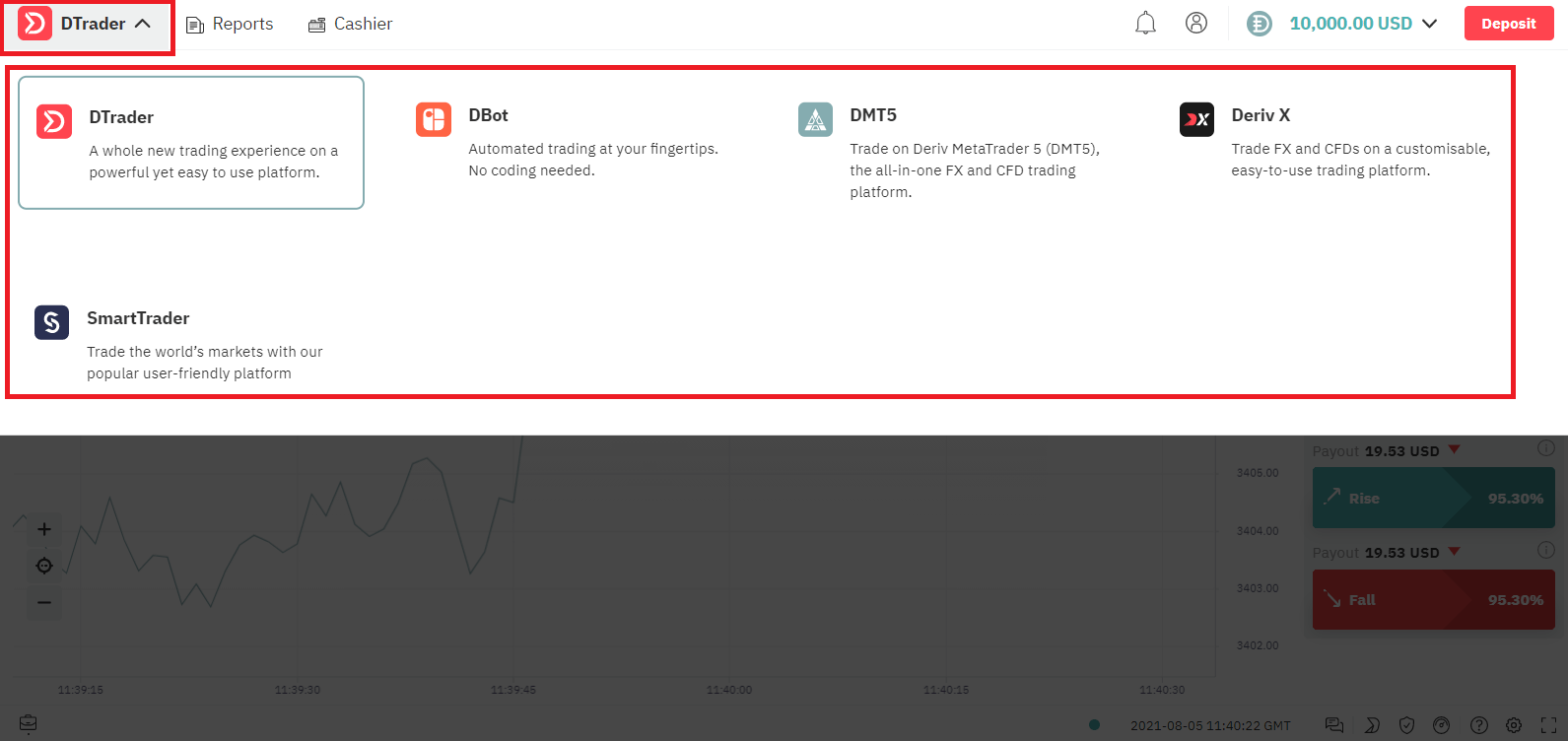
Most kereskedhet demószámlán 10 000 dollárral.
Hogyan lehet bejelentkezni a Derivbe Facebookon keresztül?
A weboldalra személyes Facebook-fiókoddal is bejelentkezhetsz a Facebook logóra kattintva. A Facebook közösségi fiók webes és mobilalkalmazásokban is használható. 1. Kattints a Facebook gombra
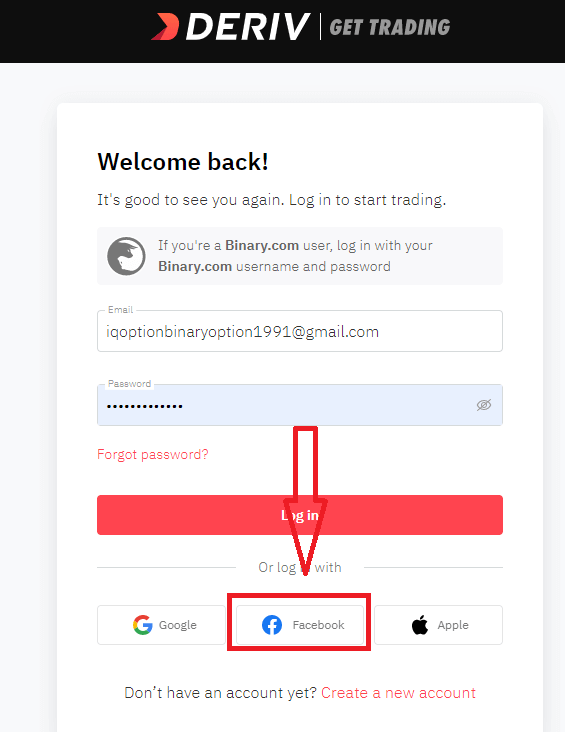
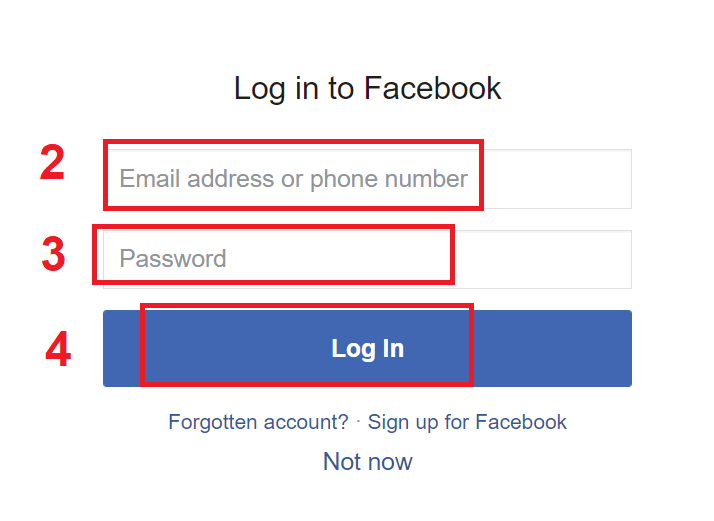
. 2. Megnyílik a Facebook bejelentkezési ablaka, ahol meg kell adnod a Facebook regisztrációkor használt e-mail címedet vagy telefonszámodat.
3. Add meg a Facebook-fiókod jelszavát.
4. Kattints a „Bejelentkezés” gombra.
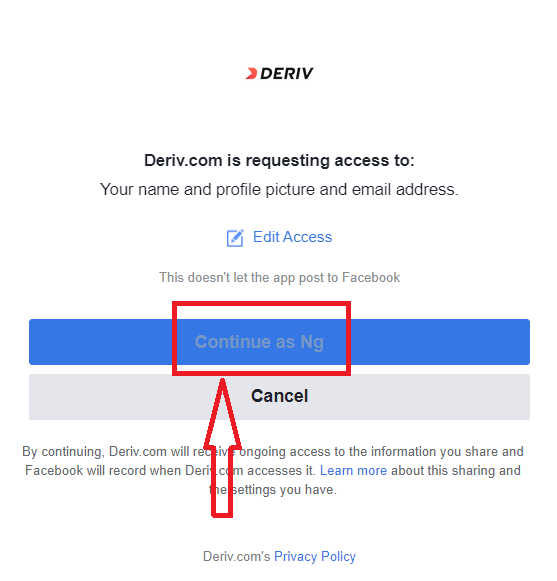
Miután a „Bejelentkezés” gombra kattintottál, a Deriv hozzáférést kér a következőkhöz: A neved, profilképed és e-mail címed. Kattints a Tovább gombra....
Ezután automatikusan átirányítunk a Deriv platformjára.
Hogyan lehet bejelentkezni a Derivbe Gmaillel?
1. A Gmail-fiókodon keresztüli hitelesítéshez kattints a Google logóra.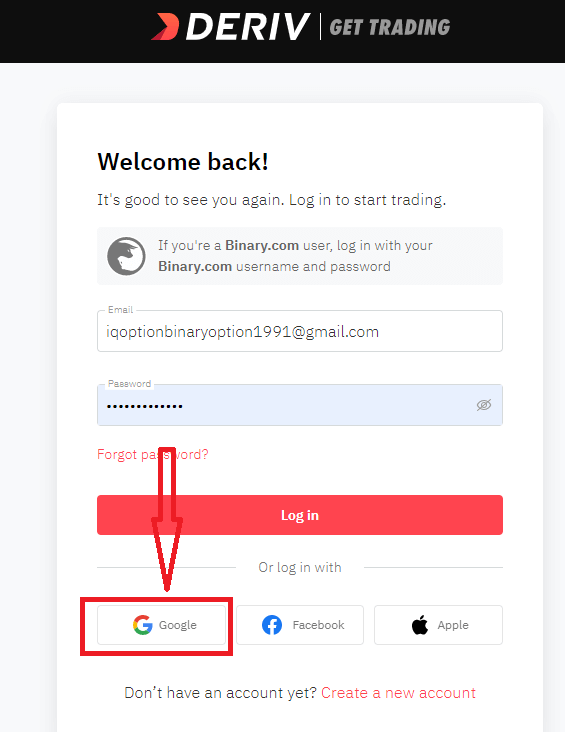
2. Az új ablakban, amely megnyílik, add meg a telefonszámodat vagy e-mail címedet, majd kattints a „Tovább” gombra.
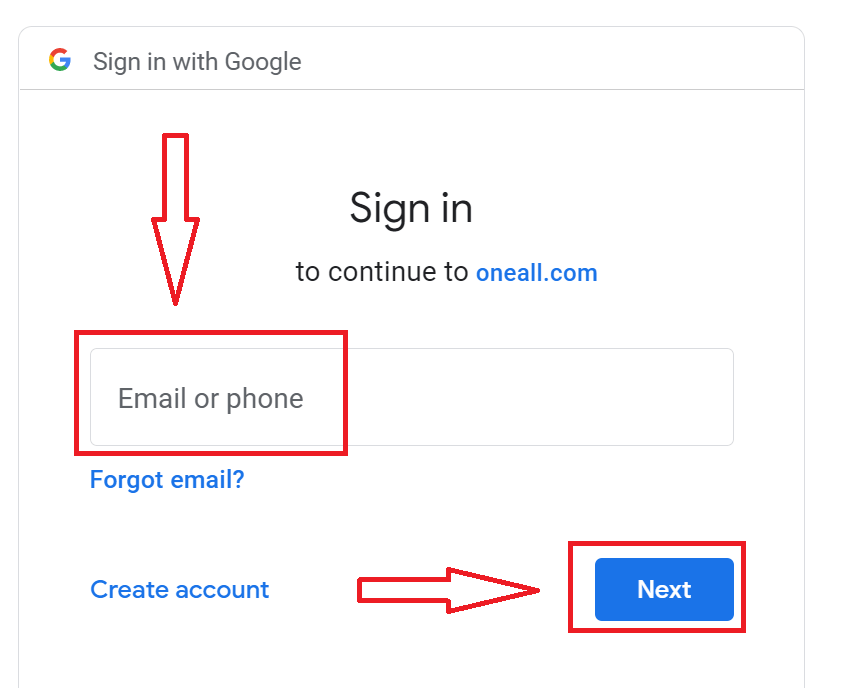
3. Ezután add meg a Google-fiókod jelszavát, majd kattints a „Tovább” gombra.
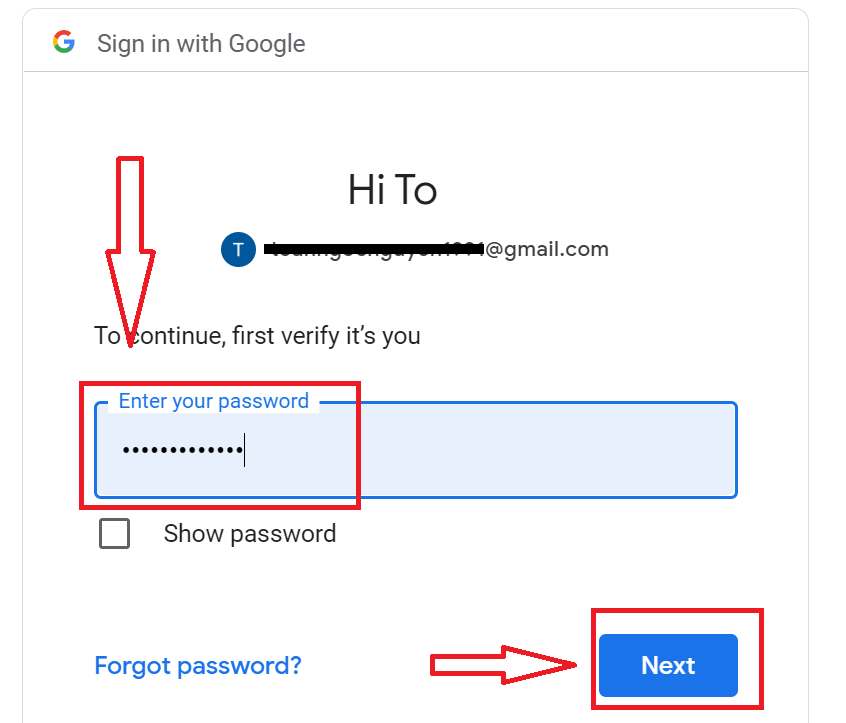
Ezt követően kövesd a szolgáltatás által az e-mail címedre küldött utasításokat. A személyes Deriv-fiókodba kerülsz.
Hogyan lehet bejelentkezni a Derivbe Apple ID-vel?
1. Az Apple ID fiókodon keresztüli hitelesítéshez kattints az Apple logóra. 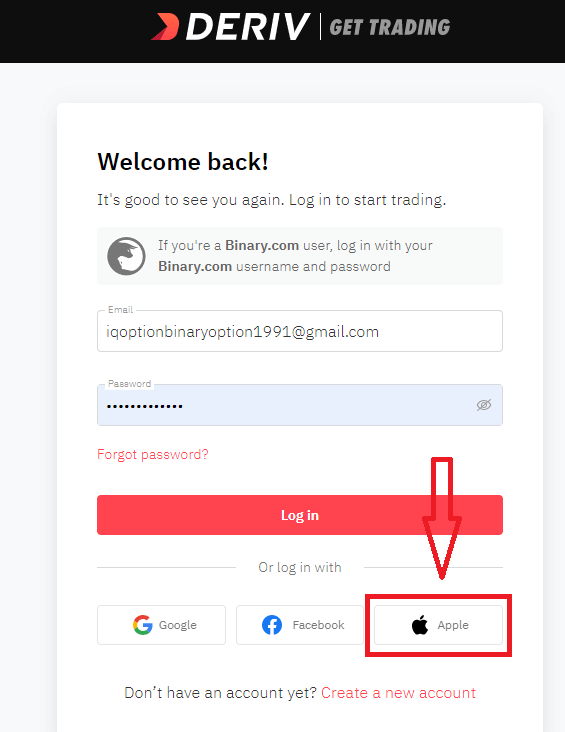
2. A megnyíló új ablakban add meg az Apple ID-dat , majd kattints a „ Tovább ” gombra.
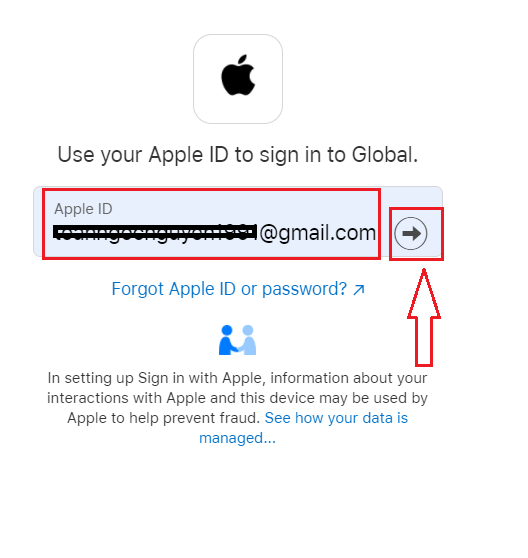
3. Ezután add meg az Apple ID jelszavadat, majd kattints a „Tovább” gombra.
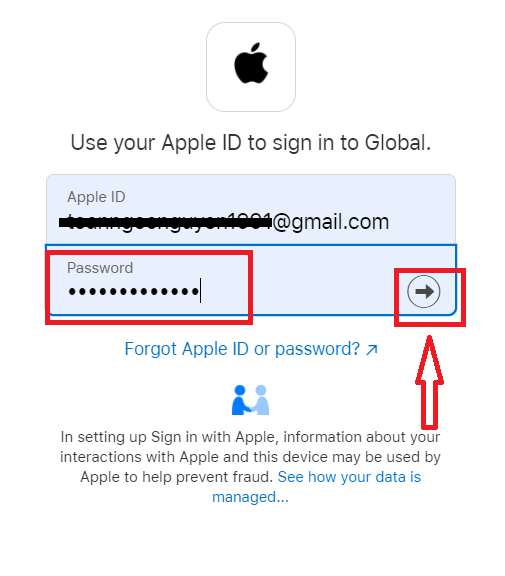
Ezt követően kövesd a szolgáltatás által az Apple ID-dnek küldött utasításokat. A személyes Deriv fiókodba kerülsz.
Elfelejtettem a jelszavamat a Derivtől
A Deriv jelszava visszaállításához kattintson az „Elfelejtett jelszó” gombra.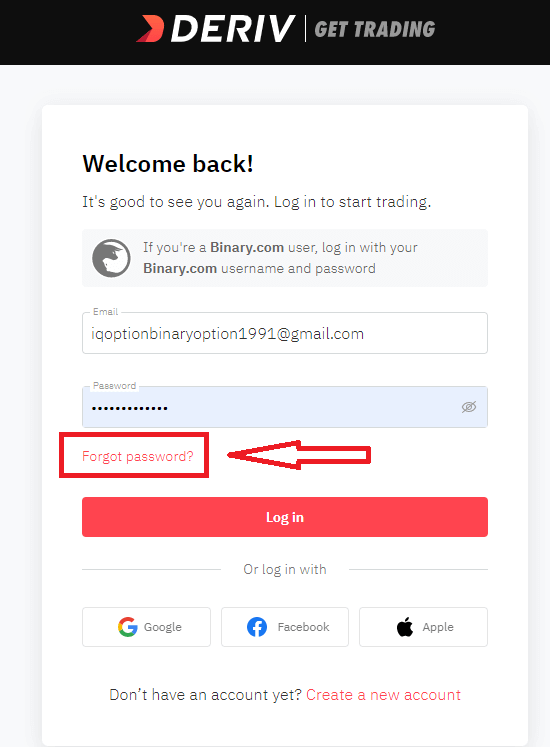
Itt adja meg a regisztrációhoz használt e-mail címét, majd kattintson a „Jelszó visszaállítása” gombra:
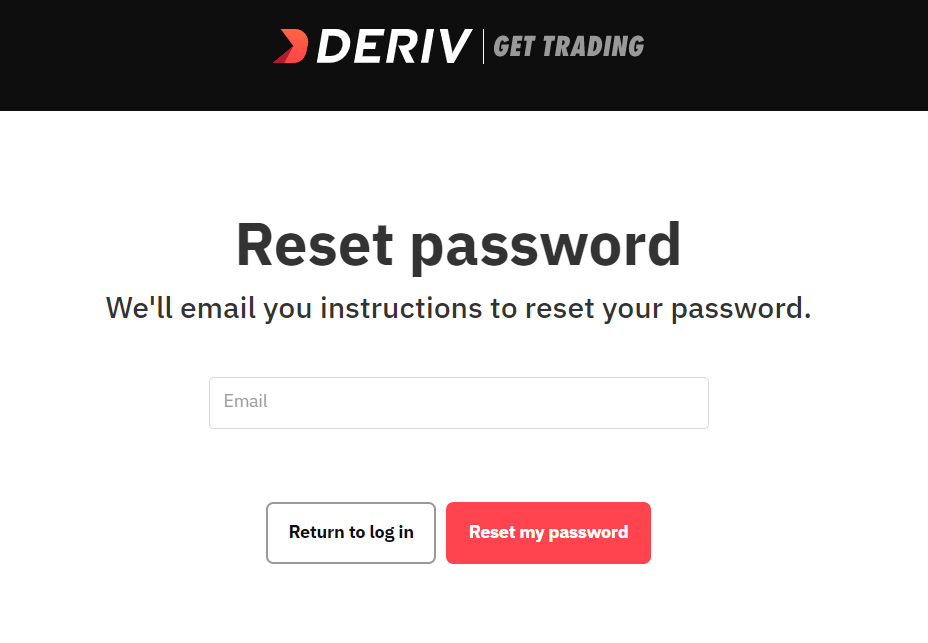
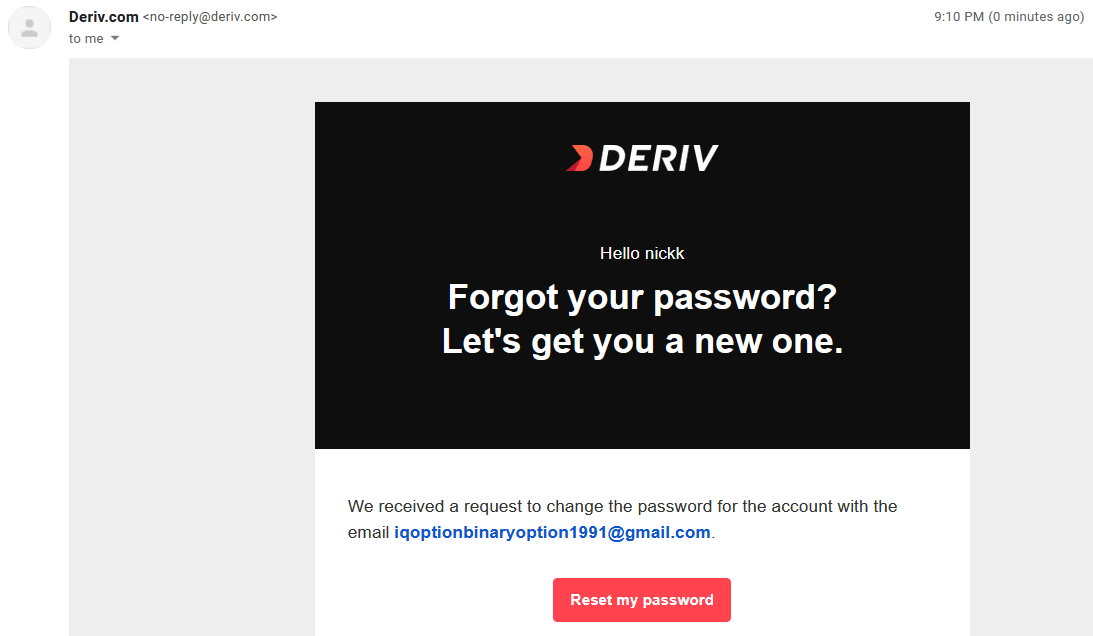
Ezután kapni fog egy e-mailt a jelszó-helyreállító programmal, kattintson a „Jelszó visszaállítása” gombra.
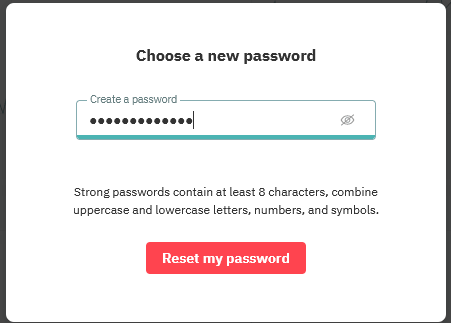
Átirányítjuk arra az oldalra, ahol megadhatja új jelszavát, majd kattintson a „Jelszó visszaállítása” gombra.
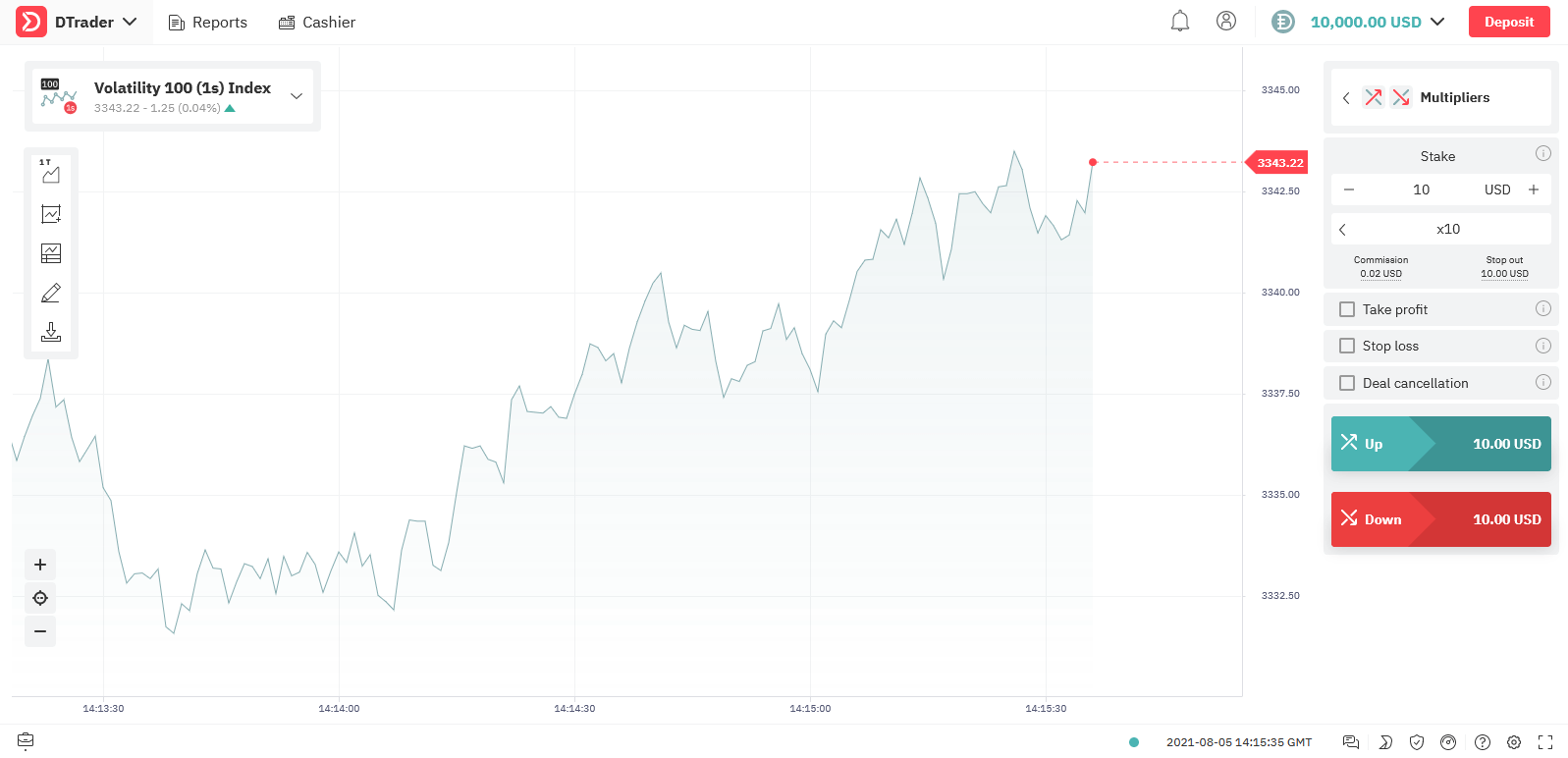
A Deriv jelszava megváltozott! Most már bejelentkezhet a Derivbe.
Deriv bejelentkezés GYIK
Elfelejtettem a Google/Facebook fiókom jelszavát. Hogyan tudok bejelentkezni a Deriv fiókomba?
Ha elfelejtetted a Google/Facebook fiókod jelszavát, visszaállíthatod a Deriv fiókod jelszavát , hogy bejelentkezhess a Derivbe.
Hogyan tudom bezárni a fiókomat?
Számlája lezárása előtt kérjük, zárja le az összes nyitott pozícióját, és vegye ki a számláján lévő összes pénzt. Ezt követően felveheti velünk a kapcsolatot a kérésével.
Miért különböznek a DMT5 bejelentkezési adataim a Deriv bejelentkezési adataimtól?
Az MT5 on Deriv egy önálló kereskedési platform, amely nem a weboldalunkon található. A DMT5 bejelentkezési adataiddal hozzáférhetsz az MT5 platformhoz, míg a Deriv bejelentkezési adataiddal hozzáférhetsz a weboldalunkon található platformokhoz, például a DTraderhez és a DBothoz.
Hogyan tudom visszaállítani a DMT5 fiókom jelszavát?
Kérjük, lépjen a DMT5 irányítópultjára, és kattintson az adott DMT5 fiók Jelszó gombjára.
Hogyan állíthatom vissza a Deriv X jelszavamat?
Lépjen a Fiókbeállításaihoz . A „Biztonság és védelem” alatt válassza a „Jelszavak” lehetőséget. A Deriv X jelszavát a „Kereskedési jelszó” alatt állíthatja vissza. Megjegyzés: Ne feledje, hogy kereskedési jelszava a Deriv MT5 (DMT5) számlájához is kapcsolódik.
GYIK
Hozzon létre egy fiókot e-mail-címével és erős jelszóval, erősítse meg az e-mail-címet és a telefonszámot, válasszon fióktípust (demó vagy valódi), töltse ki a személyes profilt, töltse fel az azonosítót és a cím igazolását, várja meg a KYC jóváhagyását, majd engedélyezze a kéttényezős hitelesítést, és jelentkezzen be asztali számítógépen vagy mobileszközön.
Az elfogadható okmányok általában magukban foglalják az útlevelet, a személyi igazolványt vagy a jogosítványt a személyazonosság igazolására, valamint a legutóbbi közüzemi számlát vagy bankszámlakivonatot a lakcím igazolására; Győződjön meg róla, hogy a nevek egyeznek a profiljával, a fényképek világosak, a fájlok mérethatáron belül vannak, és kérésre fordítást is biztosítunk.
Először ellenőrizze az e-mail megerősítését és a fiókellenőrzés állapotát, próbálja meg újra beállítani a jelszót a regisztrált e-mailben, törölje a böngésző gyorsítótárát vagy próbáljon ki egy másik eszközt, erősítse meg a kéttényezős kódokat, ha engedélyezve van, és ha a fiók zárolva van, lépjen kapcsolatba az ügyfélszolgálattal a regisztrált adataival és a fiók visszaállításához szükséges igazoló dokumentumokkal.
Igen – számlát nyithat és azonnal bejelentkezhet, hogy befizetés nélkül hozzáférjen a demóplatformhoz; Az élő kereskedés általában számlaellenőrzést és finanszírozást igényel, ezért először hajtsa végre az ellenőrzést, hogy feloldja a korlátozásokat, és lehetővé tegye a betéteket és a valós piaci hozzáférést.
Használjon egyedi erős jelszót, engedélyezze a kéttényezős hitelesítést, ellenőrizze az e-maileket és telefonszámokat, kerülje a nyilvános Wi-Fi-t bejelentkezéskor, figyelje a fióktevékenységet, és legyen óvatos a hitelesítő adatokat vagy kódokat kérő adathalász üzenetekkel.